
「仕事用の名刺を自分で作りたいけれど、デザインの知識がない」「テンプレートを使ったあと、どうやって印刷用のデータにすればいいの?」と迷っていませんか。
Canvaなら、名刺のテンプレートを出発点にして、氏名や連絡先、文字の色を自分の仕事に合わせて整えられます。この記事では、パソコンのブラウザ版を使い、名前と連絡先が読みやすい名刺を作って、印刷用PDFをダウンロードするまでの流れを紹介します。
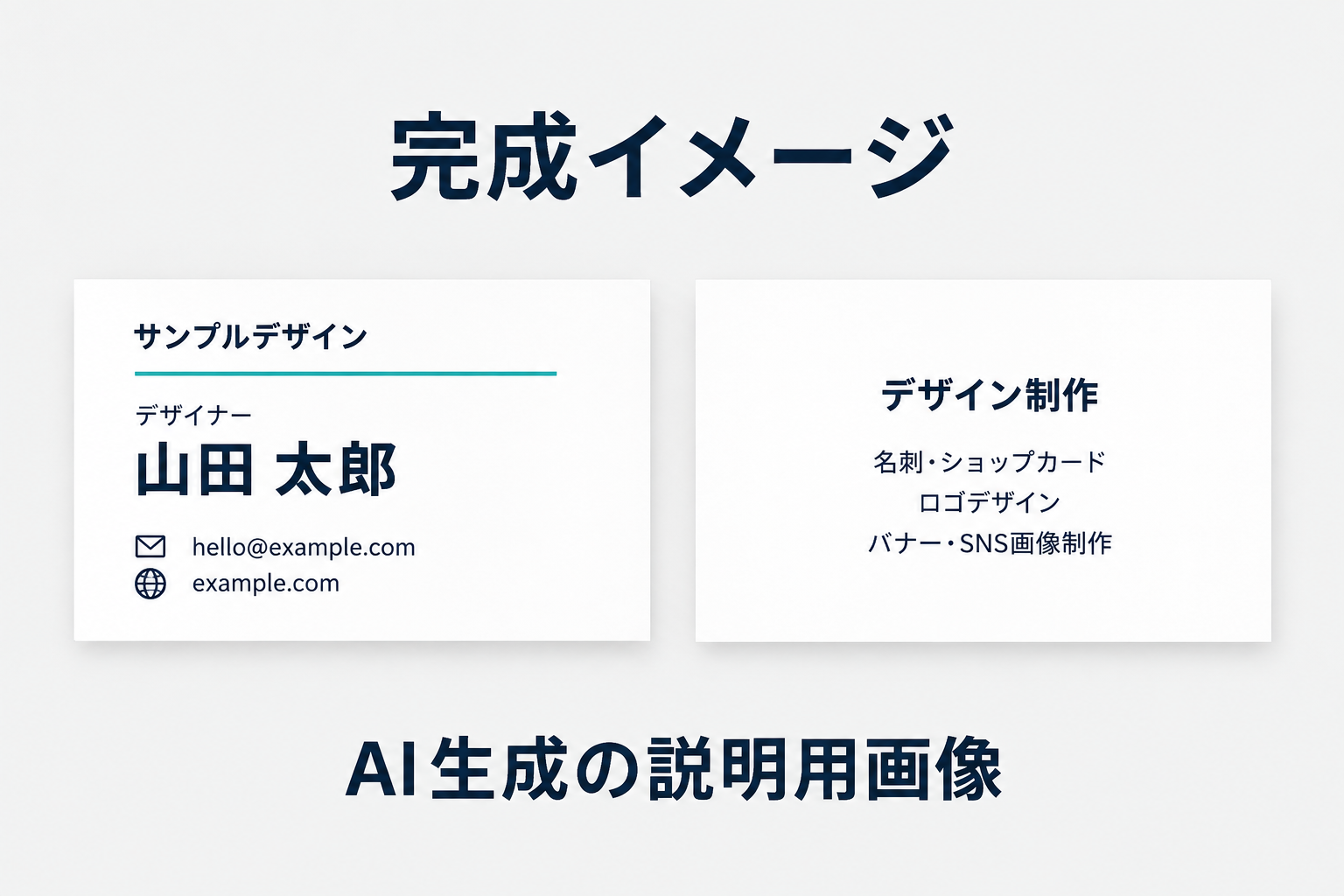
完成イメージは、氏名を大きく、連絡先をその下にまとめたシンプルな名刺です。最初は掲載する情報を絞って作り、必要なら裏面にサービス紹介を加えると考えやすくなります。
1.名刺のテンプレートを開く
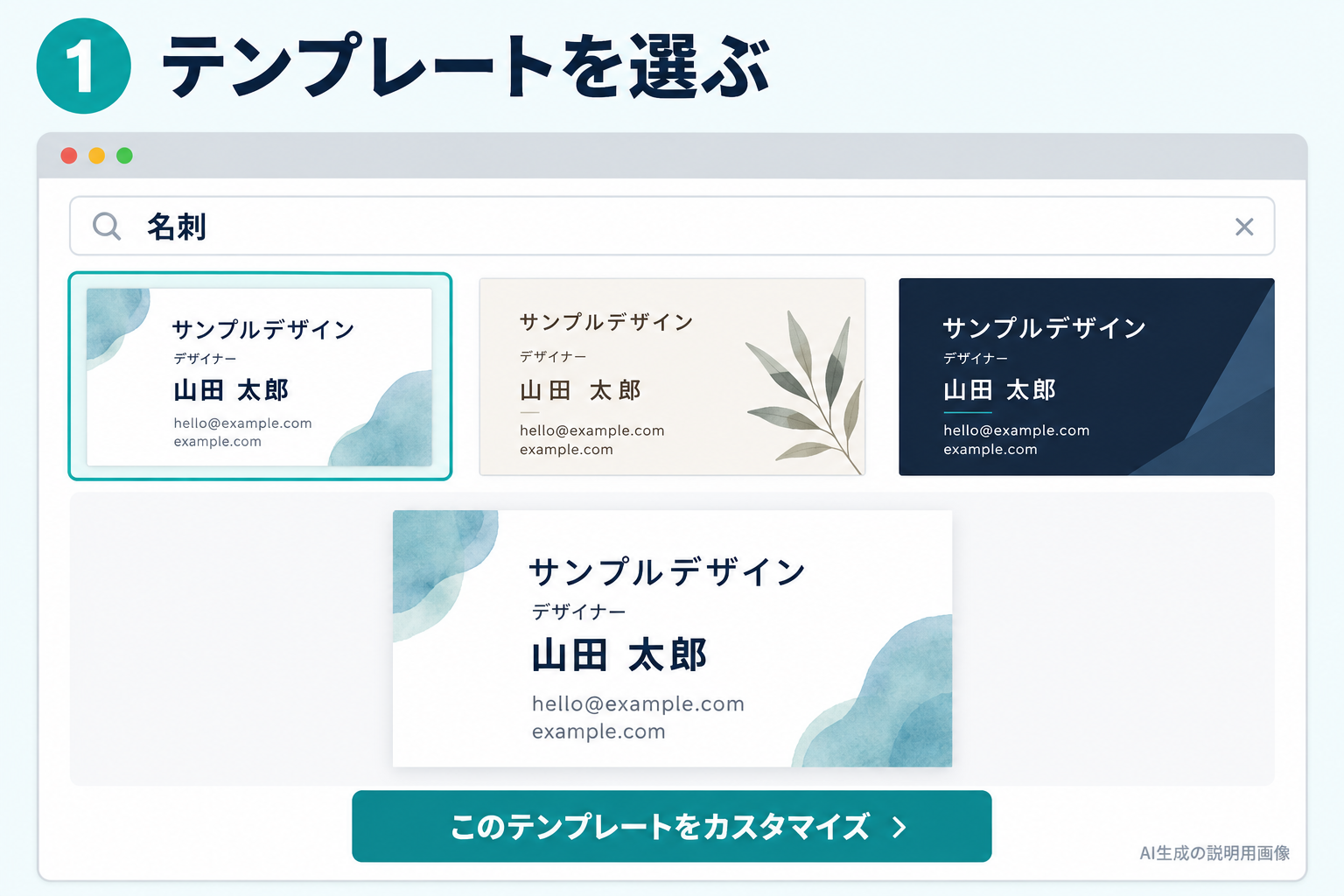
Canvaのホームページで検索バーに「名刺」と入力し、Enterキーを押します。テンプレートを絞って探す場合は、検索バーの上の「テンプレート」を選びます。
気になるテンプレートを選んでプレビューを開き、「このテンプレートをカスタマイズ」を選択すると編集画面が開きます。検索とテンプレートを開く流れは、Canva公式ヘルプのテンプレートの使い方で確認できます。
最初は、文字が少なく、背景がすっきりしたものを選ぶと、自分の情報に置き換えやすいです。凝った装飾よりも「誰の名刺か」「何の仕事をしているか」が伝わる見本を選んでみてください。
2.氏名と連絡先を書き換える
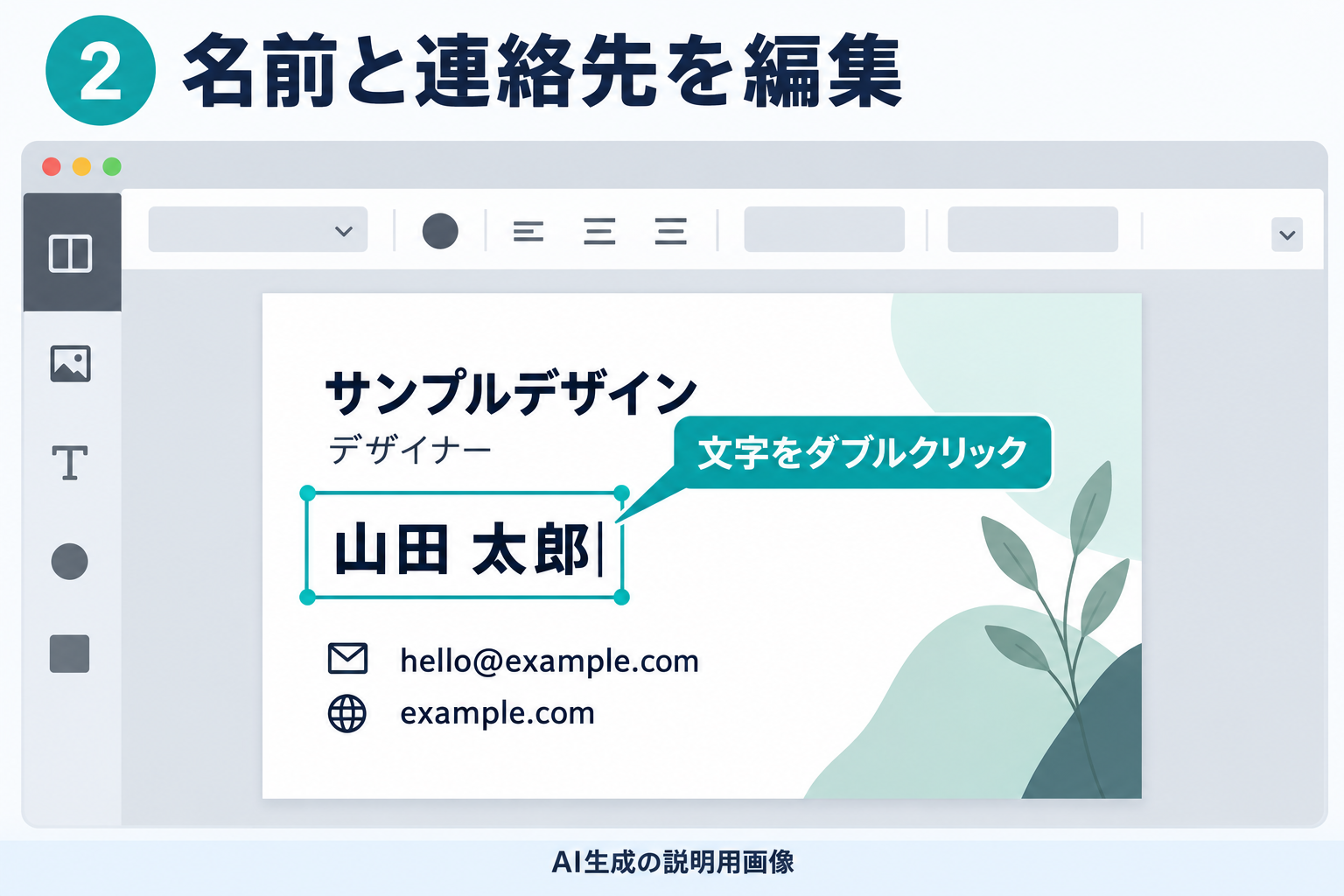
編集するテキストボックスをダブルクリックして、テンプレートの文字を自分の情報に書き換えます。入力が終わったら、テキストボックスの外側をクリックします。
会社名または屋号、肩書き、氏名、メールアドレス、Webサイトなど、渡す相手に必要な情報を順番に入れましょう。すべてを載せようとせず、連絡してほしい方法を優先すると情報を整理できます。
特に電話番号とメールアドレスは、1文字違うだけで連絡が届きません。入力後は元の情報と見比べます。残っているサンプルの氏名や住所がないかも確認してください。
操作の詳細は、Canva公式ヘルプのテキストの追加と編集を参照できます。
3.文字の大きさとフォントを整える
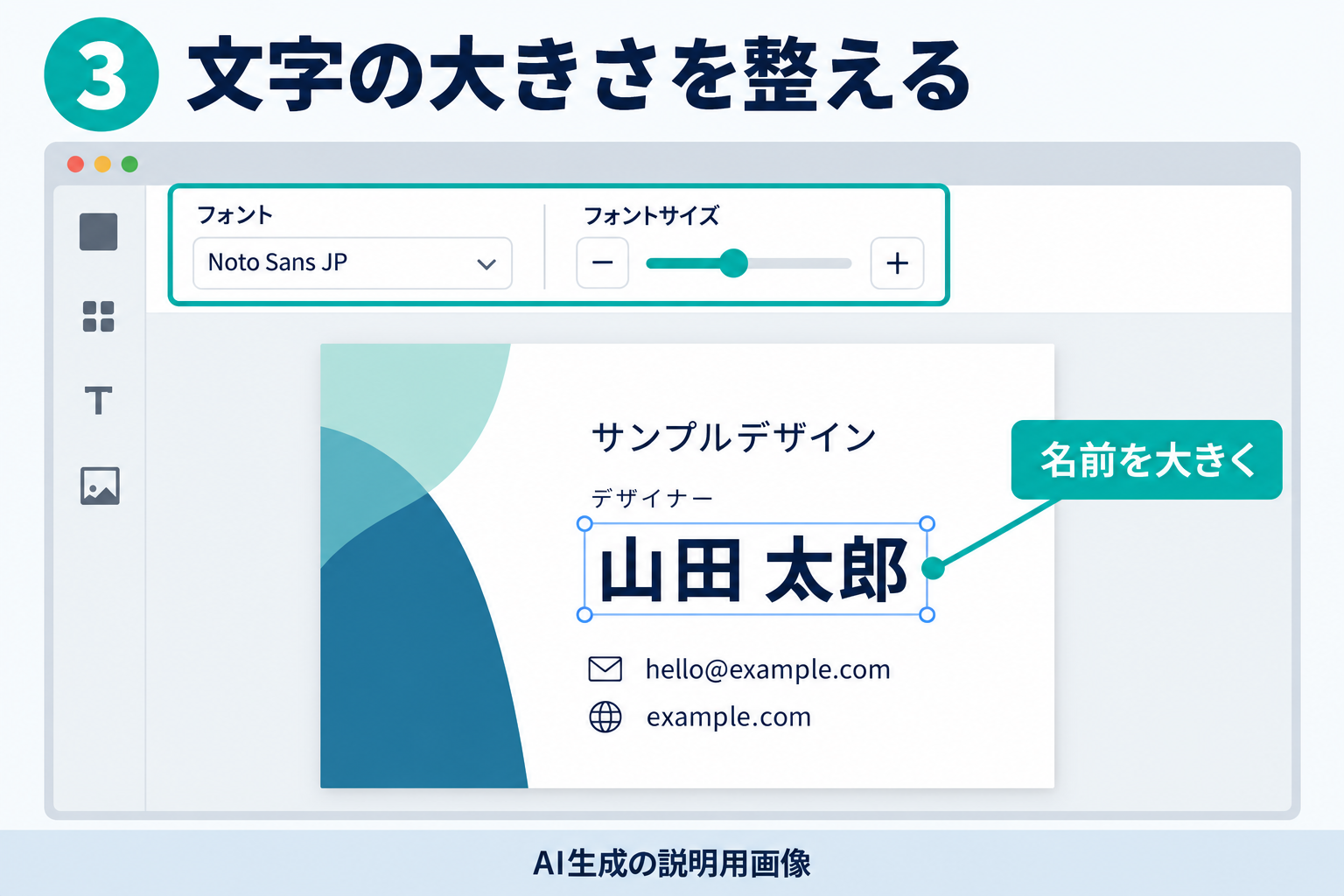
文字を選択し、ツールバーのフォント名を選ぶとフォントを変更できます。サイズは、文字を選んで「フォントサイズ」を選択し、候補から選ぶか数値を入力して調整します。
名前を目立たせたい場合は、連絡先より少し大きくします。肩書きと連絡先を同じくらいの大きさにすると、見る順番を整理しやすくなります。これはデザインの一例なので、渡す相手や掲載する情報に合わせて調整してください。
画面を大きく表示していると、小さい文字でも読めるように感じることがあります。印刷した名刺は手のひらに収まる大きさなので、見た目のすっきり感だけで文字を小さくしすぎないことが大切です。
フォントとサイズの操作は、Canva公式ヘルプのテキストの書式設定で確認できます。
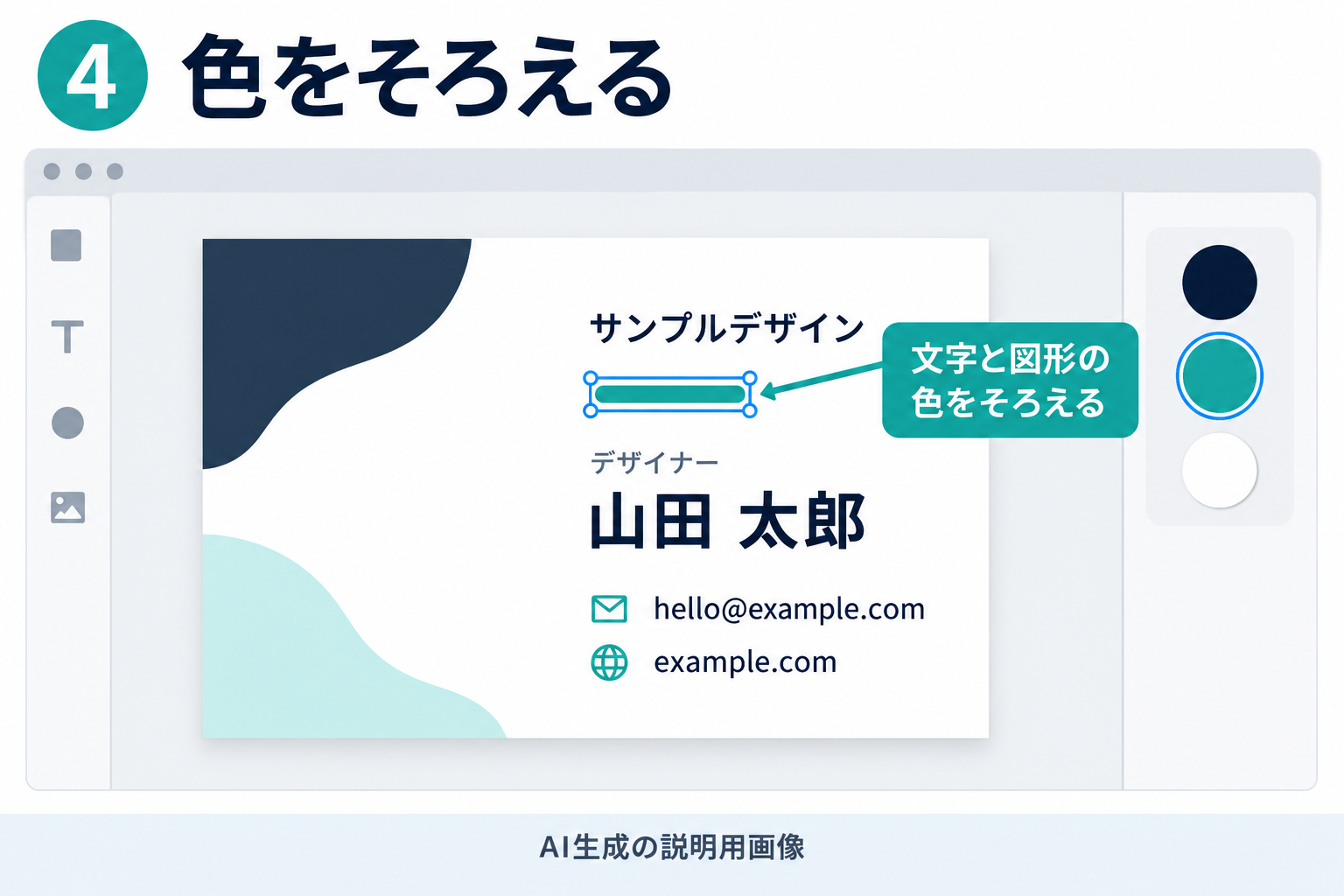
4.文字や図形の色をそろえる
文字の色は、文字を選択し、ツールバーの「テキストの色」から変更します。色を変更できる図形は、対象の素材をクリックし、ツールバーの色タイルを選んで、カラーパネルから色を選びます。
たとえば、白い背景に濃い色の文字を置き、屋号や小さな図形だけにアクセントカラーを使うと、情報を分けて見せやすくなります。ブランドカラーがある場合は、その色をアクセントに使う案もあります。
色タイルが表示されない素材は、この方法では色を変更できません。色を変えられる素材を選ぶか、元の配色に合うテンプレートを選びましょう。Canva公式ヘルプの素材の色変更に説明があります。
枠線を装飾に使いたいときは、Canvaで枠線を作る方法も参考にしてください。名刺では、枠の装飾が名前や連絡先より目立ちすぎないように整えるのがおすすめです。
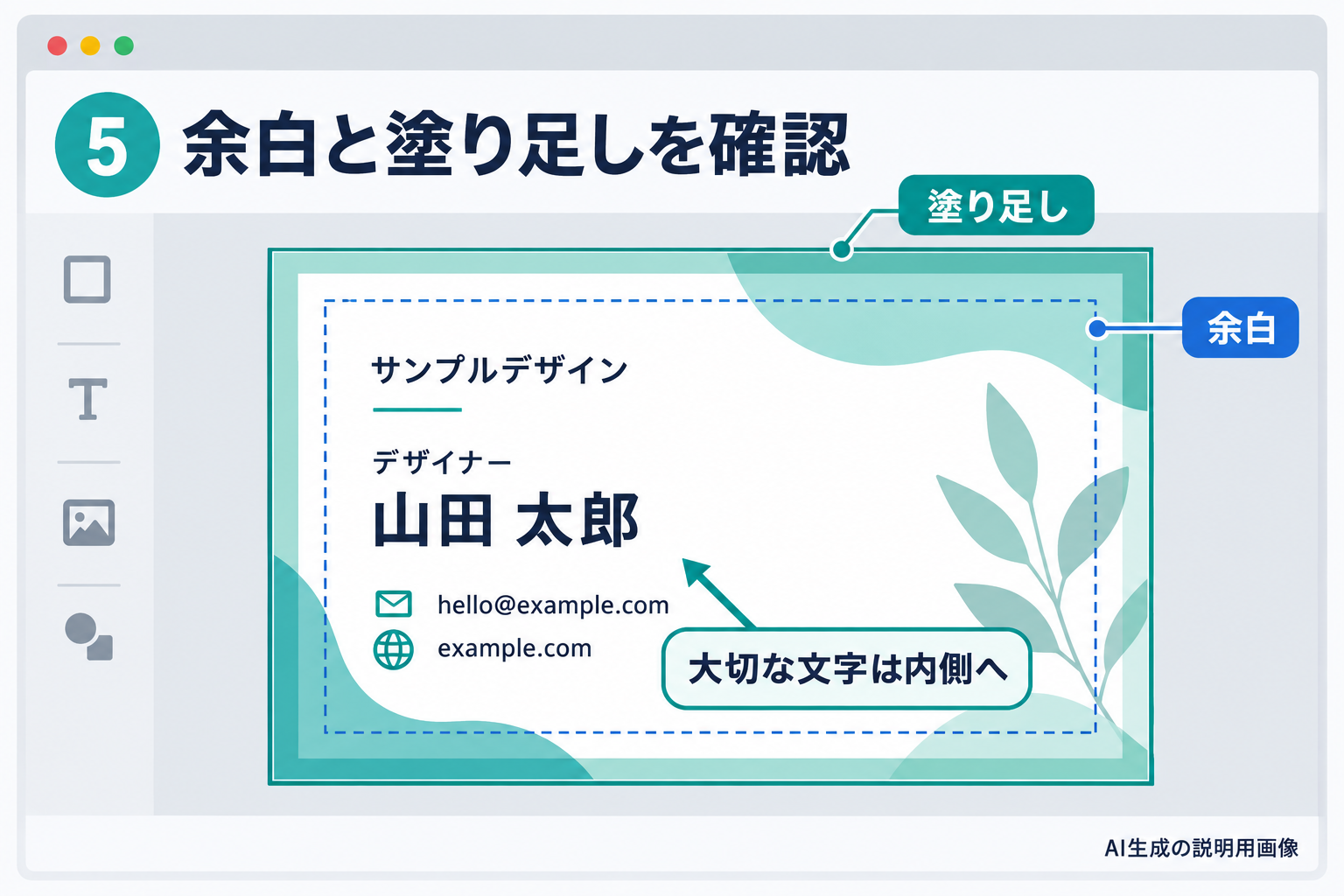
5.余白と塗り足しを確認する
上部の「ファイル」から「設定」を開き、「余白を表示」を選択します。名前や連絡先など、切れてほしくない情報は余白の内側に置きます。
用紙の端まで背景を印刷する場合は、同じ設定内の「塗り足し領域を表示する」を選択し、背景が端まで届いているか確認します。周囲に白い隙間があれば、背景を広げて覆います。
公式ヘルプでは、設定内にこれらの項目がない場合、「ファイル」の「定規とガイド」を確認する案内もあります。
印刷準備の考え方は、Canva公式ヘルプの余白と塗り足しを参照できます。
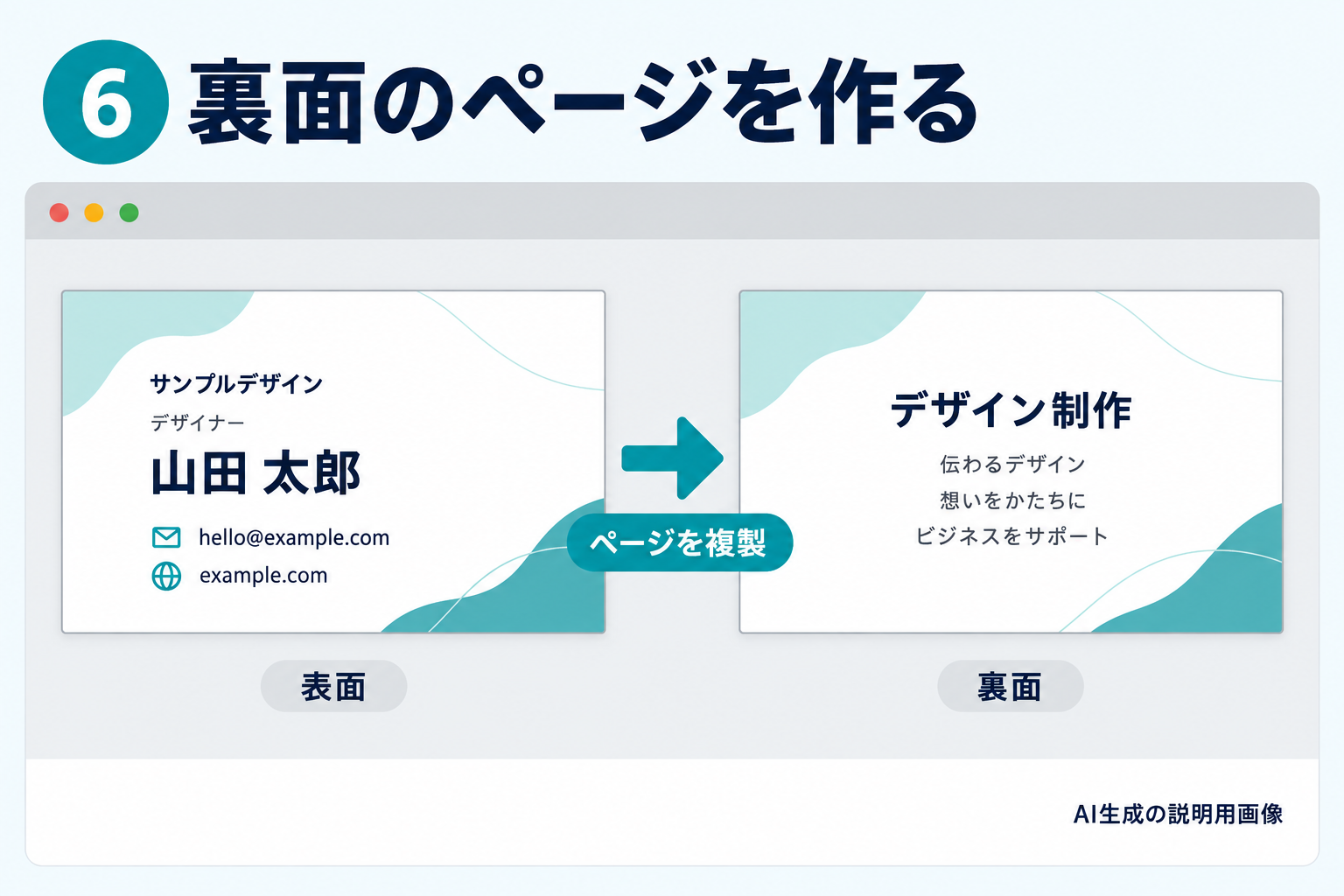
6.必要なら裏面のページを作る
両面の名刺にしたい場合は、ページを複製して裏面を作る方法があります。スクロールビューでは、ページの上隅にある「ページを複製」を選びます。サムネイルビューでは、対象ページを選んでツールバーの「ページを複製」を使います。
同じデザインを出発点にすると、表と裏の雰囲気をそろえやすくなります。裏面は、サービス名や対応できる仕事などを短くまとめる使い方がおすすめです。片面で十分な場合は、このステップを省いて構いません。
ページ操作は、Canva公式ヘルプのページ追加と複製を参照してください。
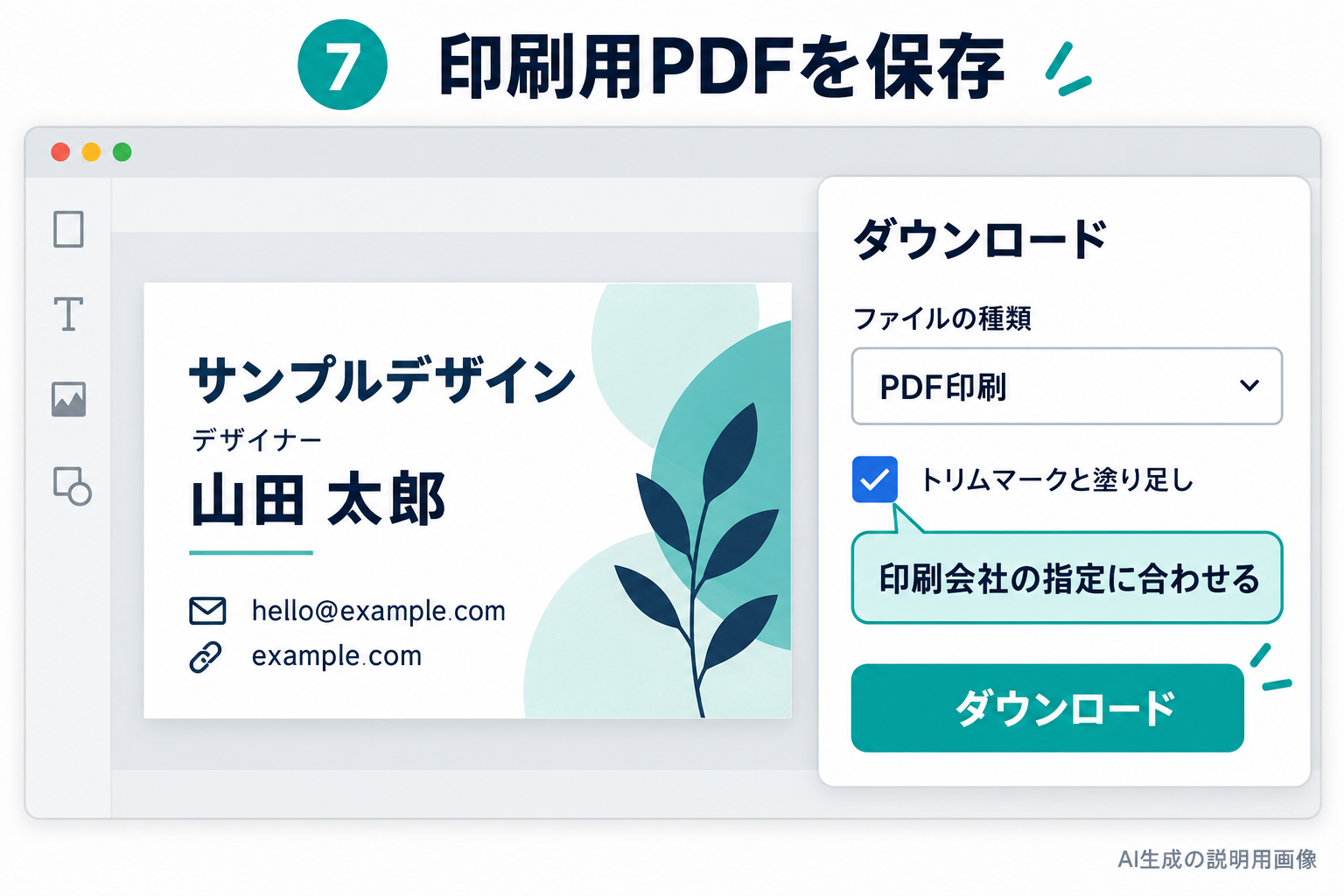
7.印刷用PDFをダウンロードする
メニューの「共有」から「ダウンロード」を選び、「ファイルの種類」で「PDF印刷」を選択します。トリムマークと塗り足しが必要な入稿先では、「トリムマークと塗り足し」にチェックを入れます。
その後、「ダウンロード」または「お支払いとダウンロード」を選びます。印刷会社によって求めるデータが異なるので、トリムマークを付けるかどうかは入稿条件に合わせてください。
【要確認】色の設定や両面データの渡し方など、今回依頼する印刷会社の条件に合わせて確認事項を追記します。
アレンジ例:仕事に合わせて印象を変える
落ち着いた配色にする
文字を濃い色にそろえ、装飾を控えめにする案です。名前と連絡先を主役にできるので、読みやすさを優先した名刺を作りたいときの出発点になります。
枠や図形で情報を区切る
屋号の周囲に細い枠を置くなど、装飾の位置を絞る案です。名刺全体を囲う場合は、裁断される位置との距離も確認してください。細部を増やす前に、文字が読みやすいかを見直しましょう。
裏面にサービスをまとめる
表面を連絡先、裏面をサービス紹介にする案です。表面の文字を小さくして情報を詰め込む前に、両面に分けることを検討できます。
同じ名刺をPhotoshopで作る方法と比較したい方は、Photoshopを使った名刺の作り方もご覧ください。
うまくいかないときの対処法
図形の色を変更できない
選択した素材に色タイルが表示されるかを確認します。公式ヘルプでは、タイルがない素材の色は変更できないと説明されています。変更可能な素材かどうかを先に確かめましょう。
名前や連絡先が端に寄りすぎる
余白を表示し、重要な文字がその内側に入っているか見直します。背景を端まで広げることと、大切な文字を端に置くことは別なので、背景と文字を分けて確認します。
ダウンロード後にトリムマークが見えない
トリムマークは編集画面ではなく、書き出したPDFに表示されます。ダウンロード設定と実際のPDFを見比べてください。
Canvaの基本操作から確認したい場合は、Canvaの基本的な使い方も参考になります。
まとめ
名刺のテンプレートを開き、氏名と連絡先を自分の情報に置き換えます。
文字の大きさ、色、余白を整え、必要なら裏面を作ります。
最後に印刷会社の条件を確認し、PDF印刷でデータを用意しましょう。