「Photoshopでチラシを作りたいけれど、最初のサイズ設定で止まってしまう」「写真と文字を置いても、まとまって見えない」と困っていませんか?
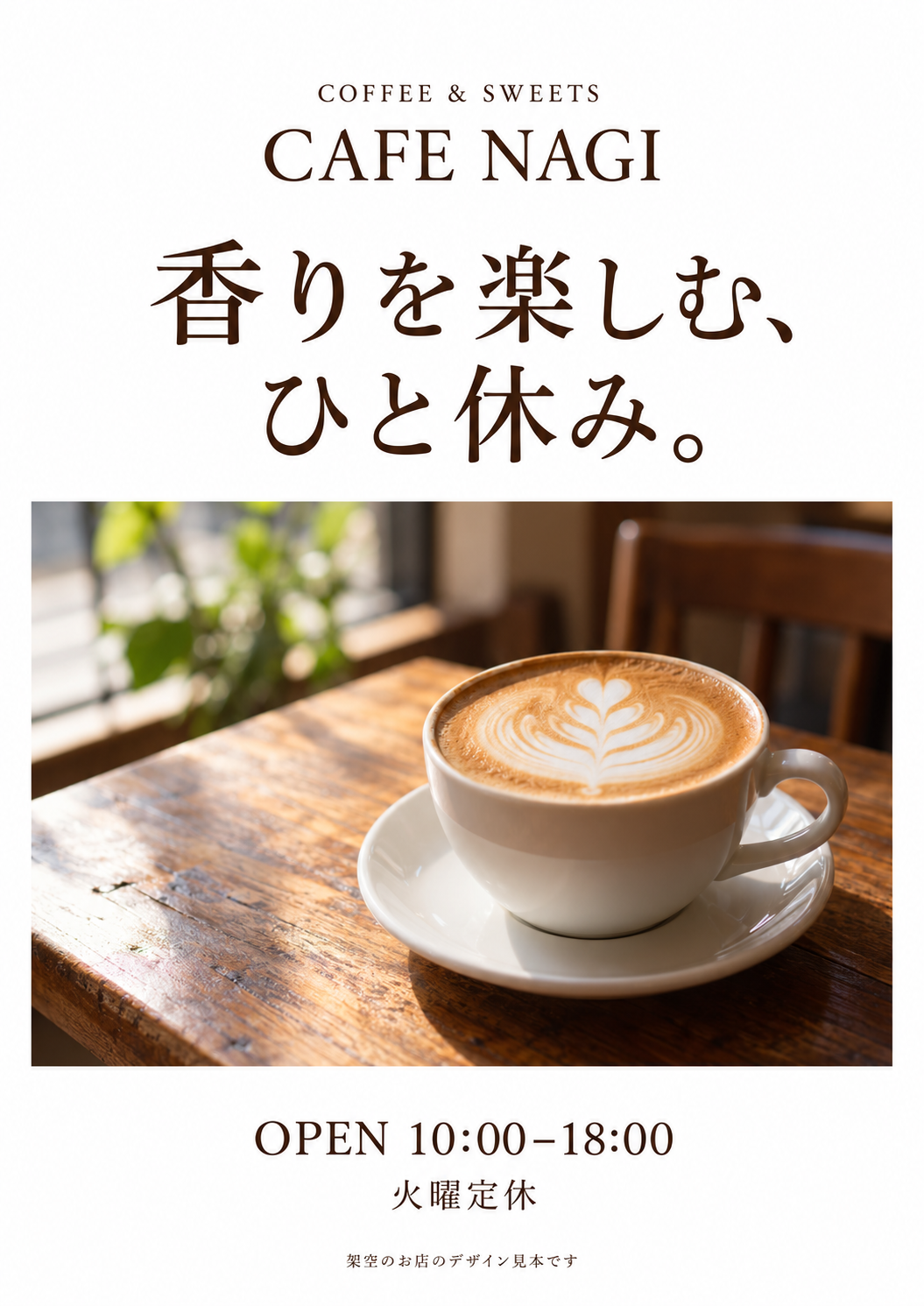
最初の1枚は、白い用紙に写真と短い見出しを組み合わせるだけでも作れます。この記事では、架空のカフェ「CAFE NAGI」を例に、A4縦のチラシを作ります。上に店名と見出し、中央に写真、下に営業時間を置くシンプルな構成です。
完成イメージを先に見て、どこへ何を置くかを決めてから操作を始めましょう。用紙の設定、写真、文字の順に進めると、最初からすべてを同時に考えずに済みます。
作業前に:練習用データと入稿用データを分ける
パソコンの日本語版Photoshopを使う手順です。2026年10月15日にAdobe公式ヘルプを確認しました。画面のパネル配置や保存場所の表示は、環境によって異なります。
今回は、A4サイズでレイアウトを組み、編集用PSDと確認用PDFを保存するところまで進めます。印刷会社への入稿データを一律に完成させる手順ではありません。実際に注文する場合は、作り始める前に、その会社が指定するサイズ、塗り足し、解像度、カラープロファイル、ファイル形式を確認してください。
見本の店名と営業時間は架空の設定です。実際のチラシでは、ご自身の店舗情報へ置き換えます。写真は、使用できるものを1枚用意しましょう。
1.A4縦のドキュメントを作る
「ファイル」から「新規」を選んで、新規ドキュメントの画面を開きます。MacではCommand+N、WindowsではCtrl+Nでも開けます。
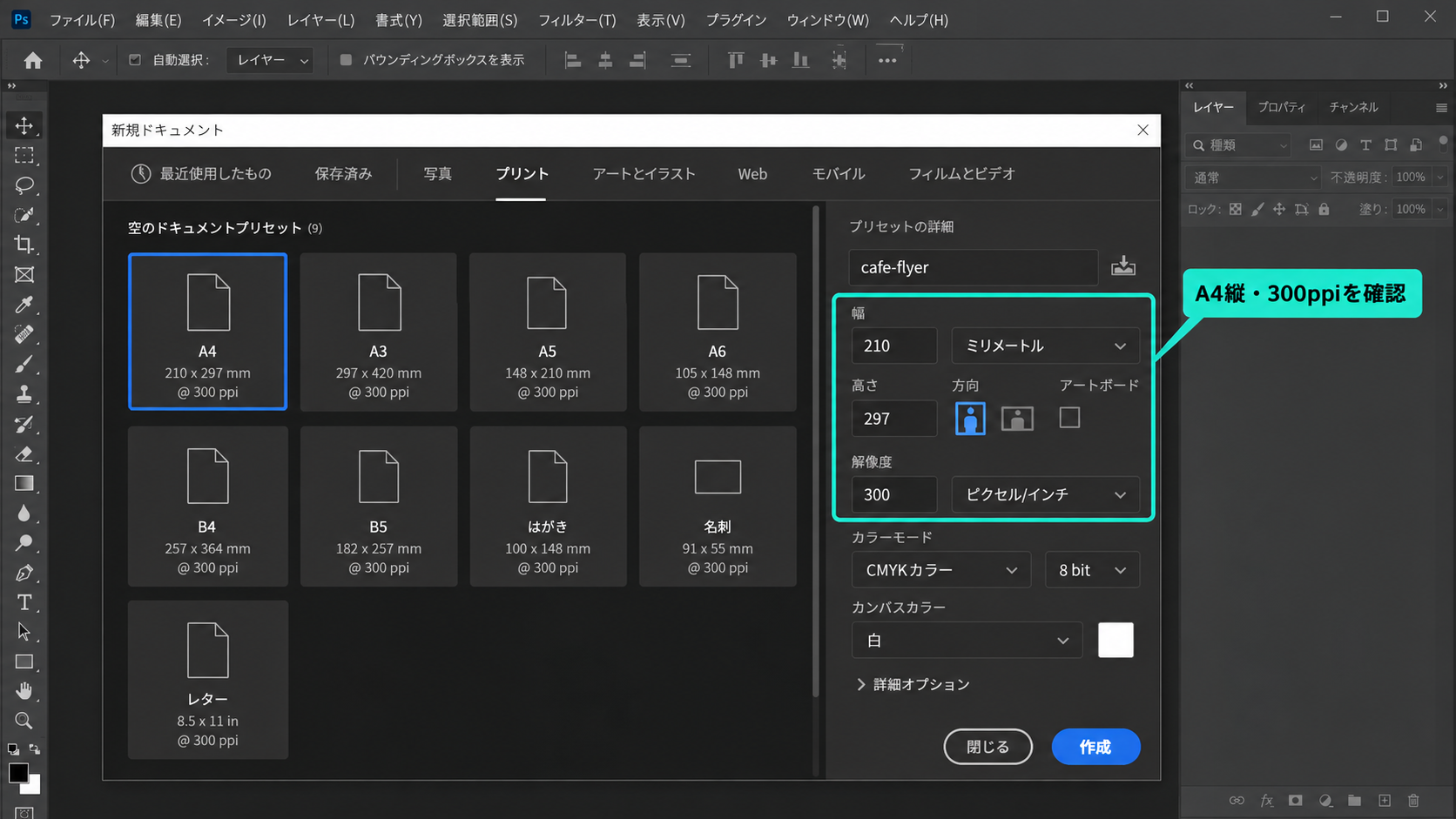
右側の「プリセットの詳細」で、幅を210mm、高さを297mmに設定します。単位も確認し、縦向きにします。今回の練習では、解像度を300ピクセル/インチ、カラーモードをCMYKカラー、背景を白にして「作成」を選びます。アートボードは使わず、1枚の用紙として進めます。
幅と高さだけでなく、単位がミリメートル、解像度の単位がピクセル/インチになっているかを確認してください。「210ピクセル」と「210mm」では、できる画像の大きさが異なります。
Adobeの現行ヘルプでは、印刷用途の設定例としてCMYKと300ppiが案内されています。ただし、これだけで、すべての印刷会社の条件を満たすわけではありません。また、A4ちょうどで作る今回の練習データには、裁断用の塗り足しを追加していません。
設定項目はAdobe公式のドキュメント作成、現在の設定の考え方はプリセットでの新規作成を参照しています。
2.写真を埋め込みで配置する
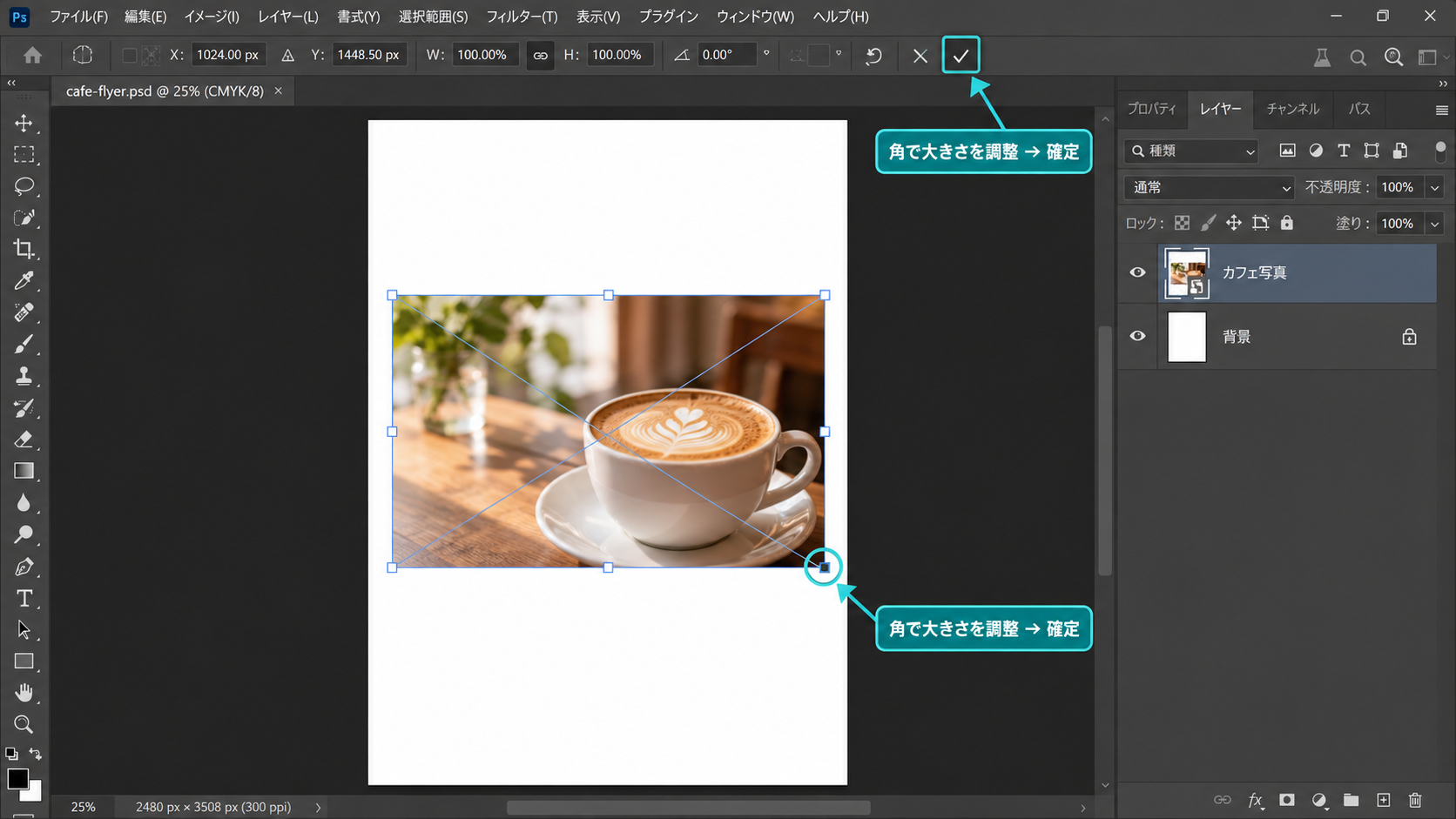
作成したドキュメントを開いた状態で、「ファイル」から「埋め込みを配置」を選びます。写真ファイルを選択して「配置」を選ぶと、写真の周囲に変形用の枠が表示されます。
枠の角をドラッグして大きさを調整し、枠の内側をドラッグして用紙の中央へ移動します。人物やカップの形が不自然に横長・縦長になっていないかを見て、上部の確定アイコン、またはEnter/Returnキーで確定してください。
見本では、写真を中央に置き、上下は文字を入れるために空けています。写真を全面に敷くより、文字を白い部分へ置けるので、読みやすさを確認しやすい構成です。
埋め込みを使うと、写真のデータがドキュメント内に保存されます。レイヤーパネルではスマートオブジェクトとして追加されるため、写真と背景を分けて扱えます。スマートオブジェクトでも、元から小さい写真の細部が無制限に増えるわけではありません。
操作はAdobe公式のファイル配置と埋め込みスマートオブジェクトの作成に沿っています。
写真の不要な写り込みが気になる場合は、配置する前にPhotoshopで不要な部分を消す方法も確認できます。
3.店名・見出し・営業時間を入力する
ツールバーで「横書き文字ツール」を選び、用紙の上側をクリックして店名を入力します。上部のオプションバーで、フォント、サイズ、文字の色を設定します。入力を終えたら確定アイコンを選びます。
続いて、別の場所をクリックし、見出しや営業時間も入力します。見本では「CAFE NAGI」「香りを楽しむ、ひと休み。」「OPEN 10:00–18:00」「火曜定休」を、内容ごとに分けています。長い説明文を入れる場合は、文字ツールでドラッグして入力範囲を作る段落テキストも使えます。
店名より見出しを大きく、営業時間はそれより小さくするなど、情報の優先順位に合わせて差を付けましょう。見本は濃い茶色の文字と白い背景を基本にしています。文字を読ませたい場所に、細かい写真の模様を重ねないのがポイントです。
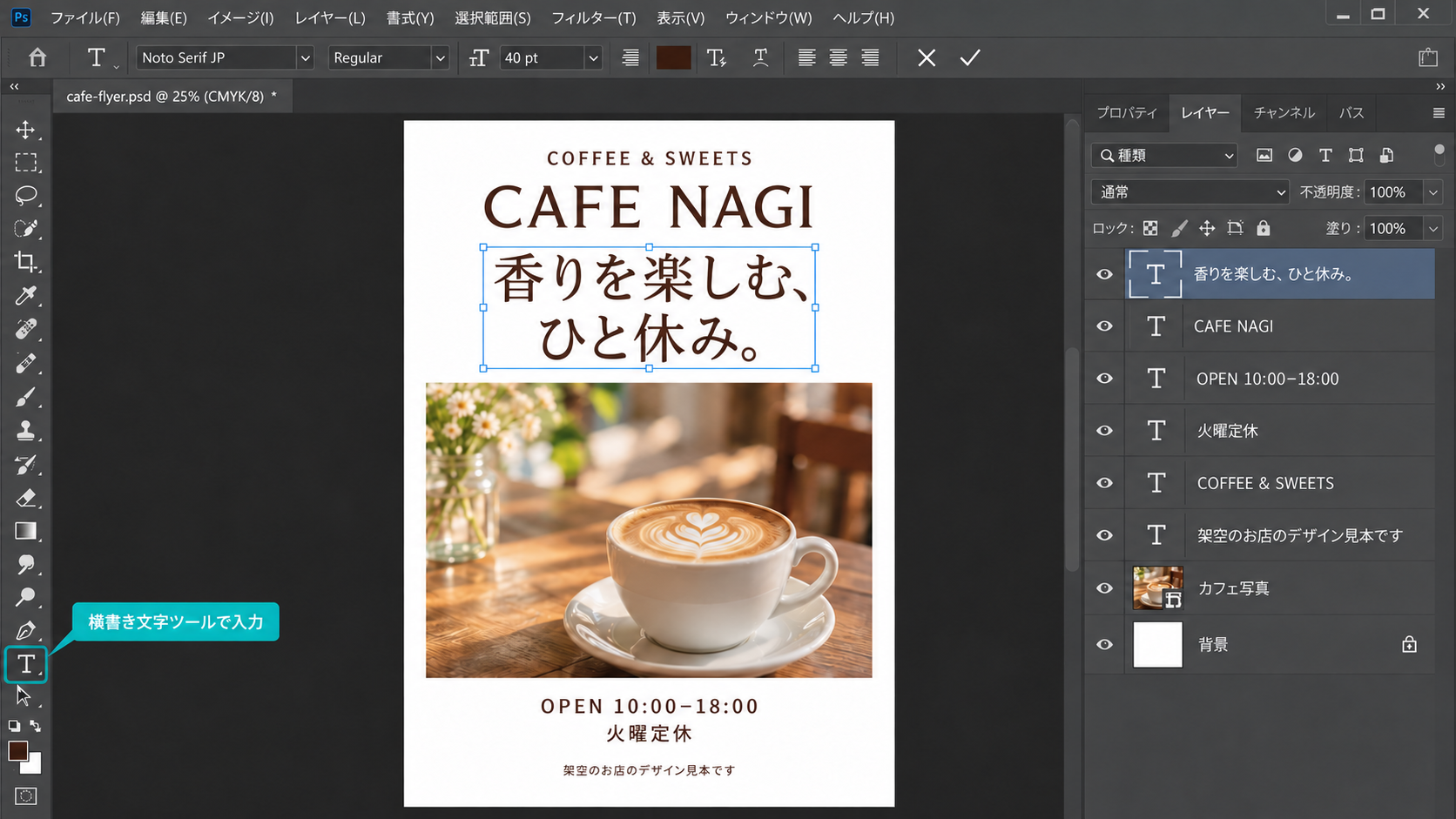
文字を加える方法はAdobe公式のテキスト追加、書式と確定操作は横書き文字ツールの使い方で確認できます。
4.レイヤーを選んで配置を整える
「ウィンドウ」から「レイヤー」を選ぶと、レイヤーパネルを表示できます。文字を入力するとTのアイコンが付いたレイヤーが作られるので、動かしたい文字のレイヤーを選びます。
「移動ツール」に切り替え、対象をドラッグして位置を調整します。店名と見出しの間、写真と営業時間の間に余白を残し、用紙の端へ文字を寄せすぎないようにします。ひとつ動かすたびに全体を見直すと、どこが窮屈なのかを判断しやすくなります。
文字が写真の後ろに隠れた場合は、レイヤーパネルで文字のレイヤーを写真より上へドラッグします。文字と写真を別のレイヤーで残すと、あとから内容や位置を変更しやすくなります。編集中は安易にすべてを統合しないでください。
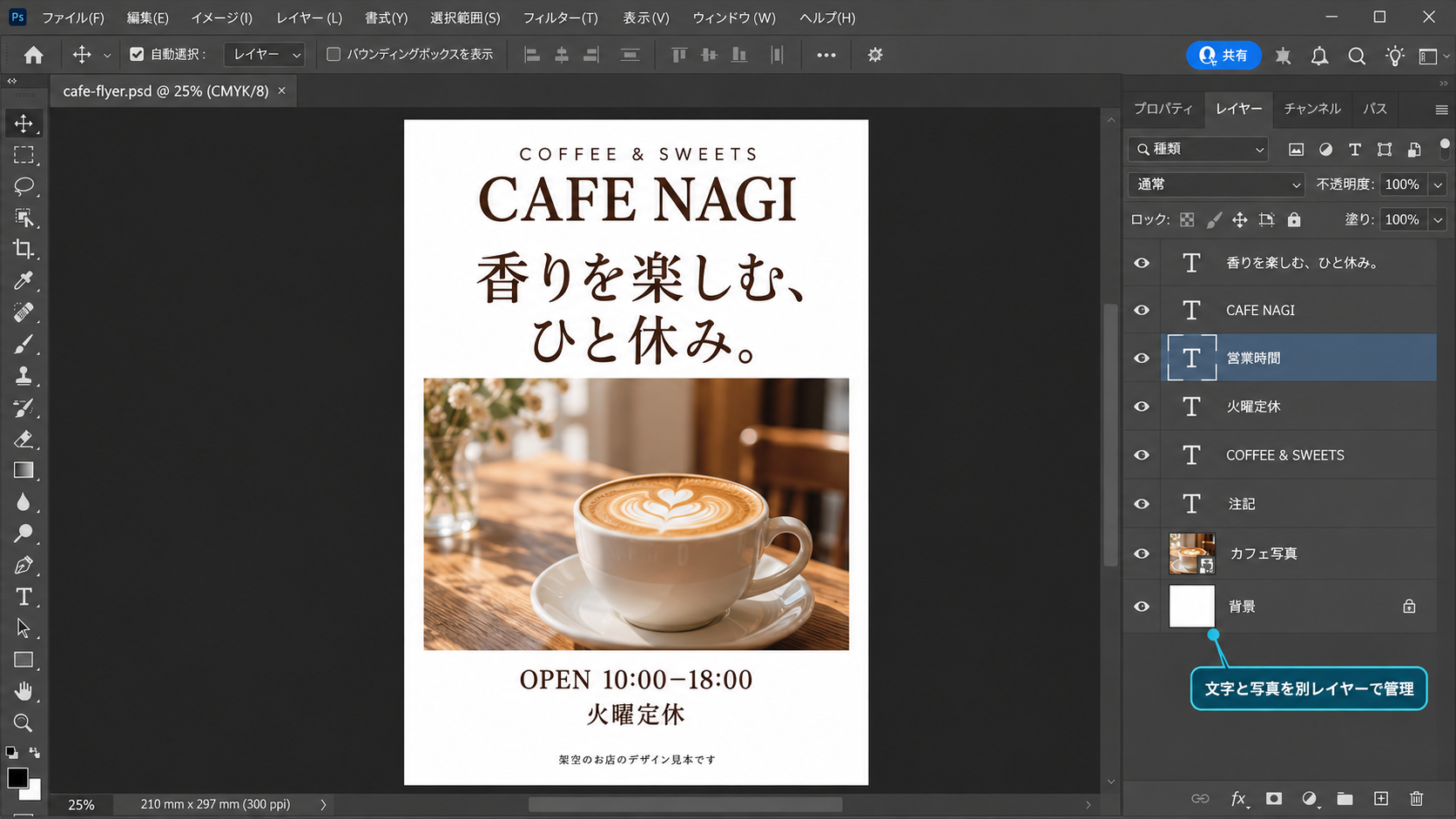
操作の根拠はAdobe公式のレイヤーパネルと移動ツールです。
【要確認】動画編集の授業やデザイン指導で実際に伝えている、情報の優先順位・余白についてのひと言を追記してください。
5.編集用PSDと確認用PDFを保存する
まず「ファイル」から「別名で保存」を選び、形式をPhotoshopにして、編集用の「cafe-flyer.psd」を保存します。「レイヤー」を保持する設定にし、文字と写真を分けた元データを残しましょう。
次に、同じく「別名で保存」で「Photoshop PDF」を選び、別の名前で保存します。「Adobe PDFを保存」の画面では、確認に使う目的に合ったプリセットを選び、「PDFを保存」を選択します。印刷会社へ渡す場合のプリセットやカラー設定は、その会社の指定に従ってください。
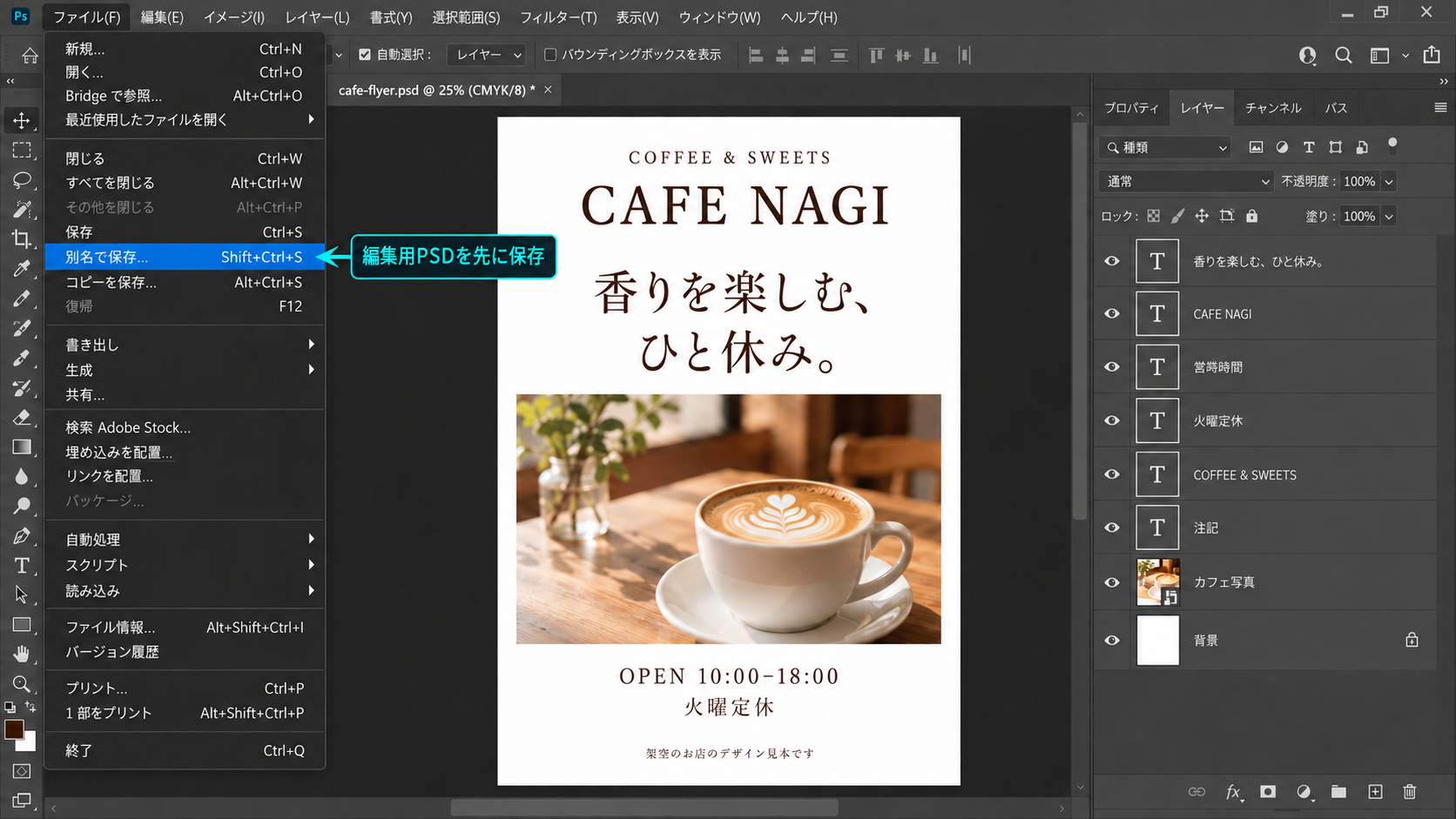
保存後は、PSDを開いて文字レイヤーが残っているか、PDFを開いて文字の欠けや営業時間の誤りがないかを確認します。見た目だけでなく、実際に読んで使う情報も点検しましょう。
保存操作はAdobe公式の作業内容の保存とPhotoshop PDFとして保存を参照しています。
アレンジ例
写真を主役にする
商品や料理を見せたい場合は、写真の面積を増やし、見出しを短くする案です。補足情報を詰め込まず、何を紹介するチラシなのかを絞ります。
配色をお店に合わせる
店名や見出しの色をお店の雰囲気に合わせる案です。写真の色も調整したいときは、Photoshopで写真の色を変える方法を別の練習として確認できます。
名刺と雰囲気をそろえる
同じ書体や色を名刺でも使うと、お店全体の印象をそろえやすくなります。Photoshopで名刺を作る方法も参考になりますが、用紙設定はチラシと分けて確認してください。
うまくいかないときの対処法
写真や文字が動かない
レイヤーパネルで、動かしたい対象を選んでいるか確認します。文字の入力中なら先に確定し、「移動ツール」へ切り替えます。背景ではなく、写真や文字のレイヤーを選びましょう。
文字が見えなくなった
文字レイヤーの目のアイコン、写真との重なり順、背景と文字の色を確認します。レイヤーが非表示になっていたり、写真の下に隠れていたりしないかを順に見直してください。
写真が粗く見える
元の写真の大きさと、用紙上での拡大具合を見直します。設定の解像度を高くするだけで、元写真にない細部が復元されるわけではありません。可能なら十分な大きさの元写真を使います。
まとめ
A4の用紙設定を確認し、写真と文字を順番に配置します。
レイヤーを分けたまま余白と読みやすさを整え、編集用PSDを残します。
確認用PDFで内容を点検し、印刷注文をする場合は入稿先の条件に合わせて仕上げましょう。