
「本編はいったん編集できたけれど、動画の始まりが少し寂しい」「オープニングを作りたいけれど、難しいアニメーションはまだ自信がない」と感じていませんか?
最初の1本は、背景と短いタイトルを組み合わせるだけでも作れます。この記事では、Premiere Proで濃い色の背景に白い文字を重ね、文字がふわっと現れる約5秒のオープニングを作ります。YouTubeの解説動画や、仕事で使う紹介動画の冒頭に応用できる形です。
完成イメージは「はじめての動画編集」というタイトルが表示されたあと、本編へ切り替わる映像です。ここでは音を付けず、まず見た目と表示時間を整えます。背景・文字・表示時間を決めてから、最後に動きを付けると、確認する項目を整理しやすくなります。

作業を始める前に
この記事は、パソコンの日本語版Premiere Proを使い、プロジェクトに本編用の映像が読み込まれている状態から進めます。2026年10月にAdobe公式ヘルプを確認し、文字の編集には現在の「プロパティ」パネルを使います。
練習では、本編クリップ1本を置いたシーケンスから始めましょう。すでに映像や音声が何本も並ぶ作品は、配置を変更する前に作業内容を保存し、まず別の練習用データで流れを確かめると安心です。オープニングの長さは5秒を例にしていますが、決まった正解ではありません。
1.冒頭のスペースと背景を用意する
シーケンスがない場合は、プロジェクトパネルの本編クリップを、同じパネルの「新規項目」アイコンへドラッグして作成します。シーケンスは、映像や文字を時間順に並べる編集の土台です。
タイムライン上の本編クリップを選び、右へドラッグして、開始位置を約5秒後へ移動します。複数のクリップがある場合は、この1本の練習手順だけで全体を動かそうとせず、音声との位置関係も確認してください。
次に、プロジェクトパネル右下の「新規項目」アイコンから「カラーマット」を選びます。カラーマットは、単色の背景として使えるクリップです。幅・高さ・タイムベース・ピクセル縦横比を使うシーケンスに合わせ、「OK」を選択します。
カラーピッカーで濃い紺色などを選び、「OK」をクリックします。名前を「OP背景」にして、もう一度「OK」を選びましょう。プロジェクトパネルにできた背景を、タイムラインのV1トラックの冒頭へドラッグします。本編を置いた位置までの空間を、この背景で埋めるイメージです。
背景の端をドラッグして、本編の開始位置に合う長さへ調整します。カラーマットの設定は、本編のシーケンスに合わせるのがポイントです。横長の作品と縦長の作品では、必要な幅と高さが変わります。
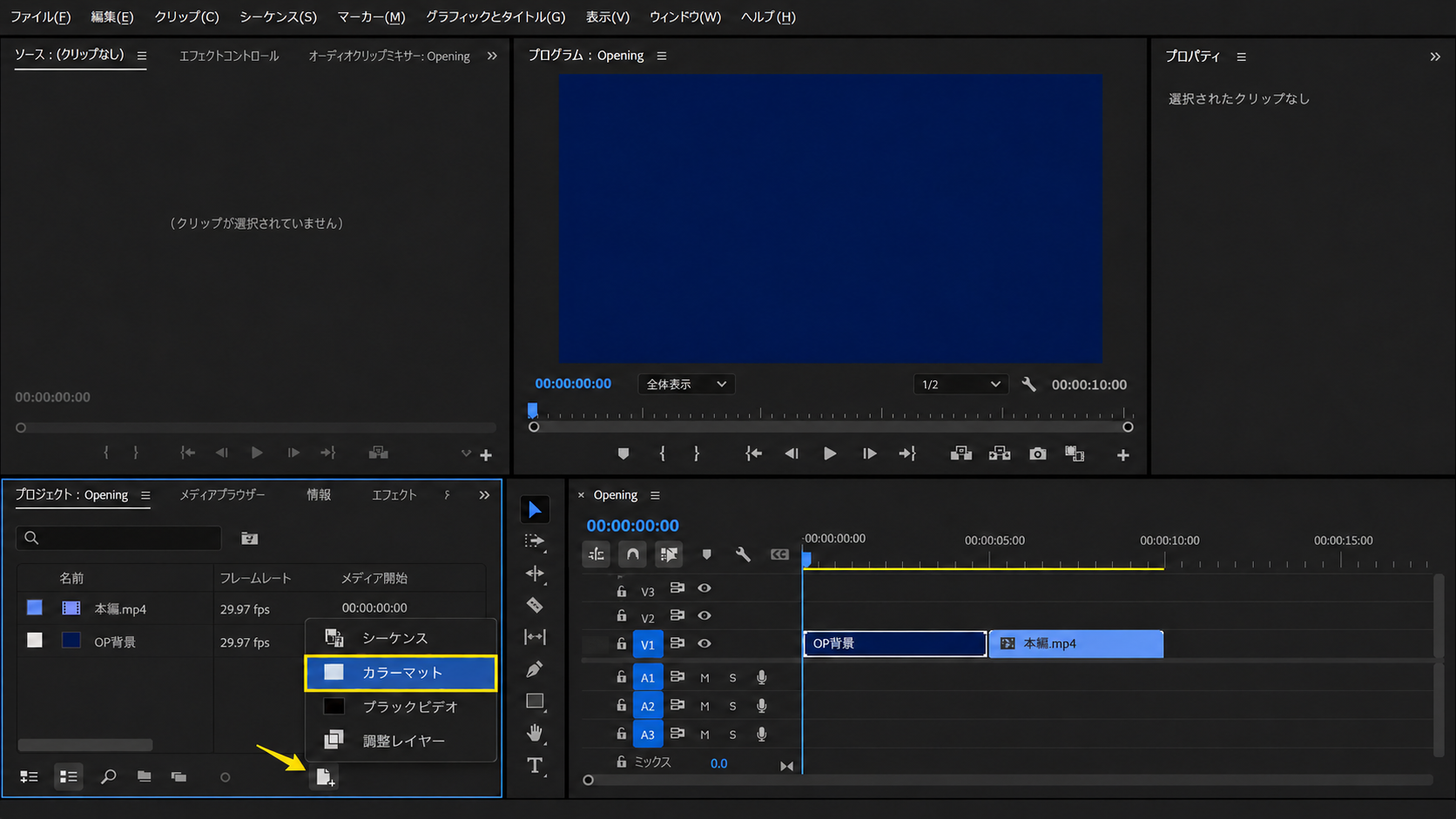
操作の根拠は、Adobe公式のシーケンスの作成とカラーマットの作成です。
2.タイトルを入力して文字を整える
再生ヘッドを背景が表示される位置に置き、ツールバーの「文字」ツールを選択します。プログラムモニターの背景をクリックして、「はじめての動画編集」と入力します。プログラムモニターは、編集中の完成画面を確認する場所です。
入力したタイトルを右クリックし、「プロパティを編集」を選択すると、プロパティパネルを開けます。フォント、色、文字の大きさを調整し、濃い背景に白い文字が見える状態にしましょう。最初は読みやすい書体を1つ選び、装飾を増やしすぎないのがおすすめです。
画面の左右に余白が残るようにタイトルを整えます。長い文章を小さく入れるより、「動画編集入門」「今日のテーマ」のように短くすると、何を紹介する動画なのかが伝わりやすくなります。数字だけを基準にせず、完成画面を見ながら文字の大きさを決めてください。
文字のクリップと背景が同じ時間に重なることも確認します。文字を背景より上のビデオトラックに置くことで、背景の上にタイトルを表示できます。この例では背景がV1、タイトルがV2です。背景が文字より上にあると、文字を隠してしまいます。
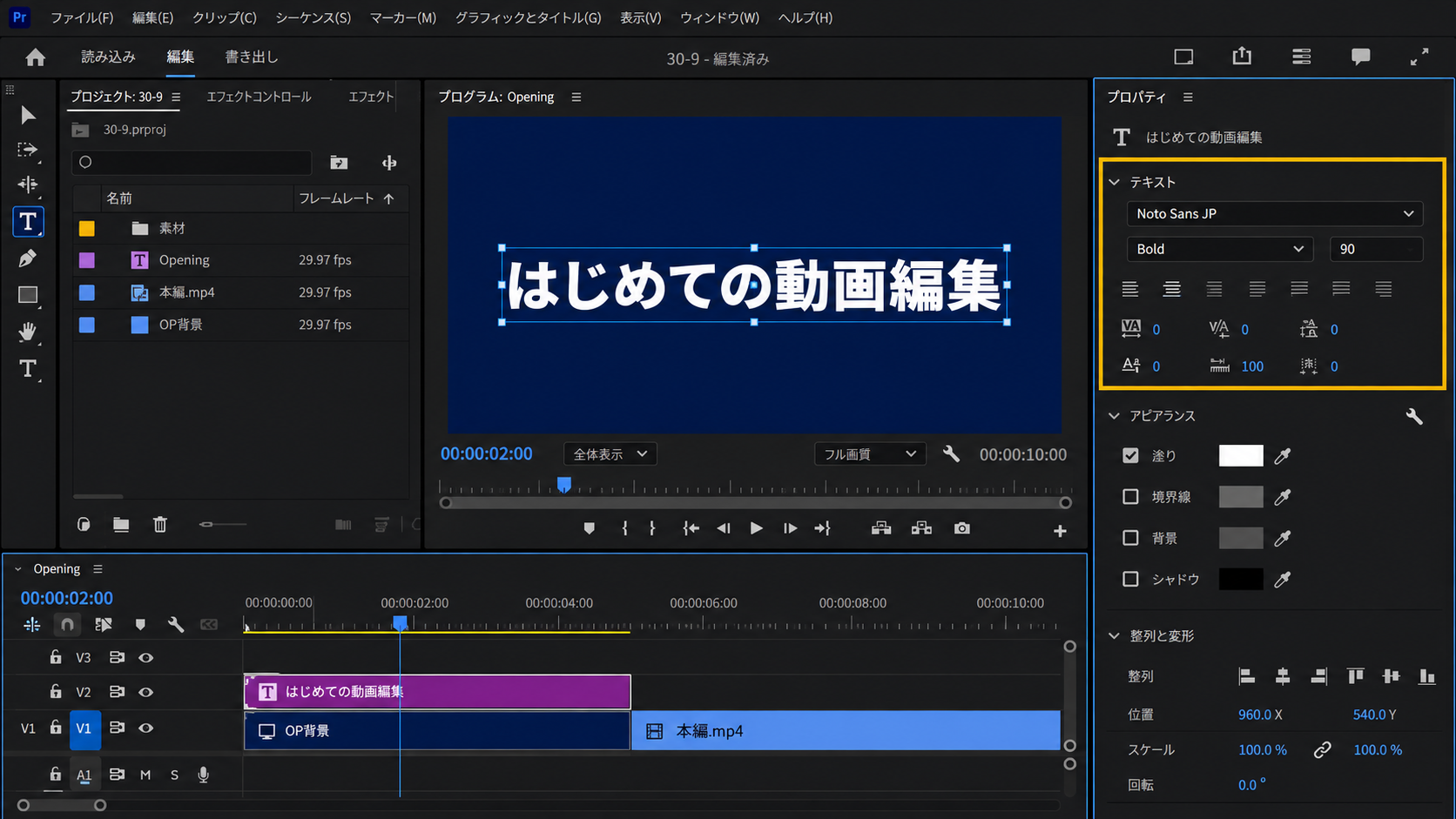
操作はAdobe公式のタイトルの作成で確認できます。古い解説の「エッセンシャルグラフィックス」で編集する手順と画面が違う場合は、現在のプロパティパネルを確認してください。
3.文字と背景の表示時間をそろえる
タイムラインでタイトルのクリップを選択し、先頭を背景の開始位置に合わせます。クリップは、選択して別の位置へドラッグすると移動できます。
続いて、タイトルの右端にポインターを合わせ、トリミングのアイコンが表示されたら、端をドラッグして背景と同じ終了位置に合わせます。今回は、背景とタイトルが冒頭の約5秒間に重なり、その直後に本編が始まる配置です。
タイトルだけが先に終わると、背景だけの時間が残ります。反対にタイトルが長すぎると、本編にも文字が重なります。意図した演出かどうかを、上下のクリップの端を見比べて判断しましょう。
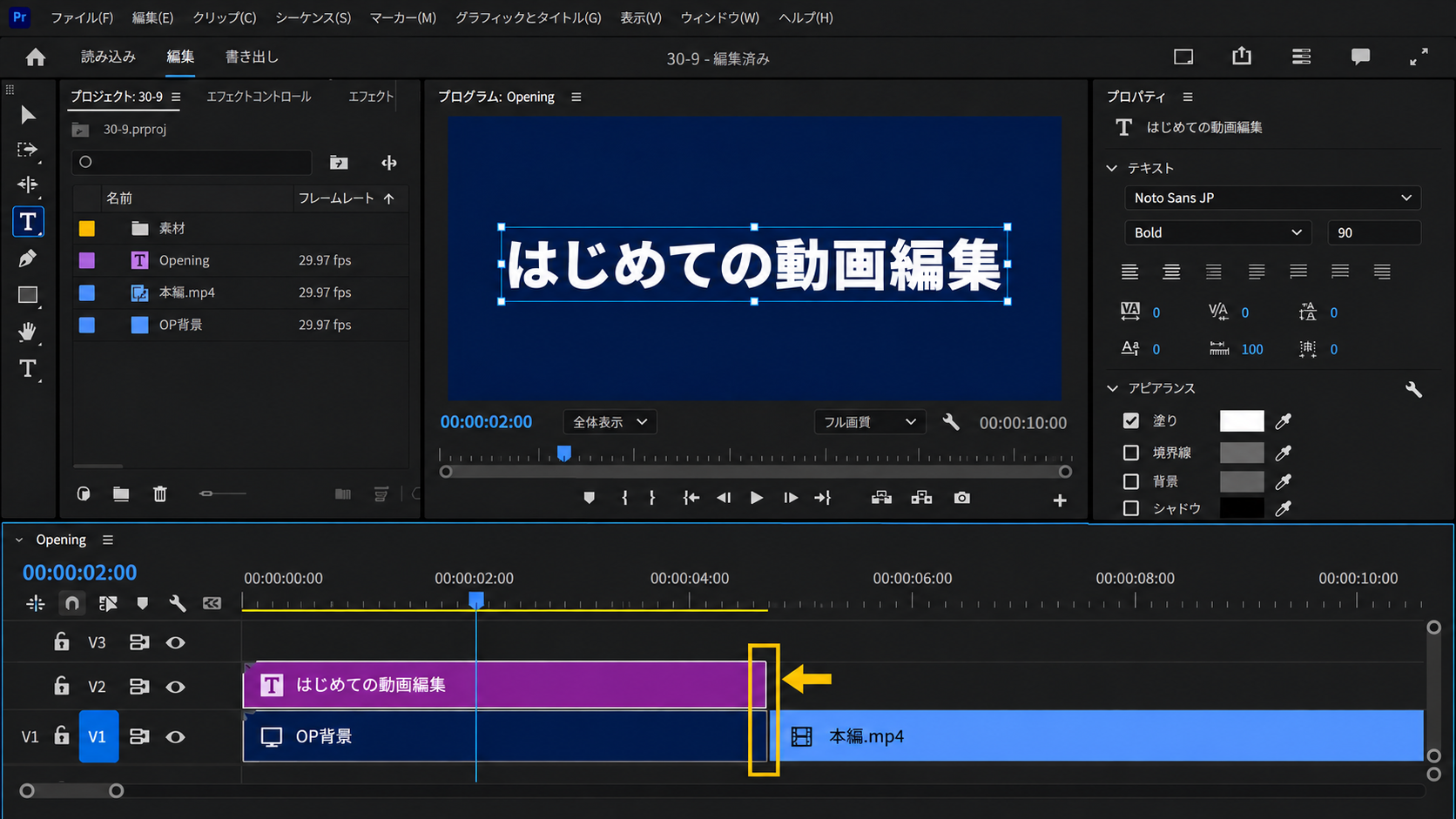
クリップの端を動かす操作は、Adobe公式のクリップのトリミングに沿っています。
4.フェードインを付けて完成を確認する
タイトルのクリップを選択し、「エフェクトコントロール」パネルを開きます。表示されていない場合は、「ウィンドウ」から「エフェクトコントロール」を選択します。
再生ヘッドをタイトルの先頭に置き、「不透明度」のストップウォッチアイコンを選択して、キーフレームを有効にします。先頭の不透明度を0%にし、少し後ろの位置へ再生ヘッドを動かして100%にします。キーフレームは、その時点の設定値を記録する目印です。
この例では、先頭から約0.5秒後を100%にする案です。0%の文字は見えず、100%になると見えるため、その間で文字が徐々に現れます。動きを付ける対象は、背景ではなくタイトルのクリップです。先頭と後ろで値が変わっているかを確認してください。
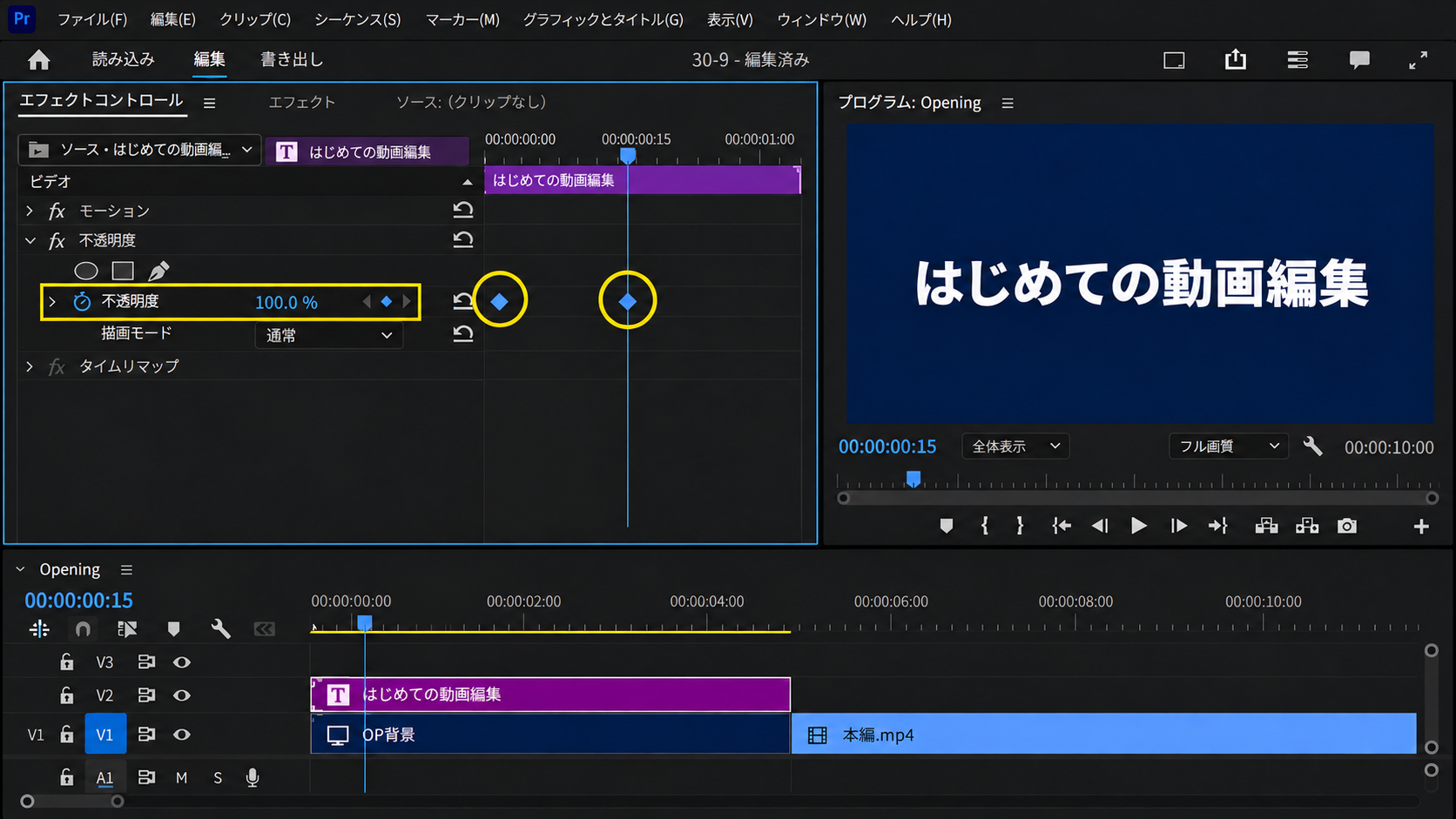
Adobe公式のフェードインの作成で、不透明度を0から100%へ変える方法が紹介されています。冒頭から再生し、文字を読み取れる時間が残るか、本編へ切り替わる位置に隙間がないかを確認しましょう。
完成した動画ファイルを出力したい場合は、Premiere Proの書き出し方法を続けて確認できます。
アレンジ例:動画の内容に合わせて変える
仕事の紹介動画は落ち着いた配色にする
濃い背景と明るい文字を基本に、会社やサービスの雰囲気に合う色を選ぶ案です。背景と文字が似た明るさになると読みにくいので、色を増やす前に見やすさを確認します。
短いタイトルで見せる
長い説明をタイトルへ詰め込まず、冒頭ではテーマをひと言で示します。詳しい説明は本編の字幕へ分けると考えやすくなります。会話の字幕を作る場合は、Premiere Proの自動文字起こしの使い方も参考になります。
オープニングと締めくくりの雰囲気をそろえる
同じ文字の色や書体を動画の最後にも使うと、作品全体の印象をまとめやすくなります。制作スタッフなどの名前を最後に流したい場合は、Premiere Proでエンドロールを作る方法をご覧ください。
うまくいかないときの対処法
タイトルを入力したのに見えない
再生ヘッドがタイトルの表示時間内にあるかを確認します。次に、文字が背景より上のトラックにあるか、文字と背景が同じ色になっていないかを見直します。フェードの先頭は不透明度が0%なので、少し後ろの位置でも確認しましょう。
文字の設定が見つからない
プロパティパネルは、選択したものに合わせて内容が変わります。背景のクリップではなく、編集したいタイトルを選択してください。プログラムモニターのタイトルを右クリックし、「プロパティを編集」を開く方法から確認できます。
フェードにならず、ずっと見えない
タイトルの先頭に0%、後ろに100%のキーフレームがあるかを確認します。全体を0%にしただけでは、文字は出てきません。背景だけがフェードしている場合は、選択したクリップを見直してください。
まとめ
冒頭に背景を用意し、その上に短いタイトルを重ねます。
背景と文字の表示時間をそろえ、不透明度で文字をフェードインさせます。
最後に読みやすさと本編への切り替わりを確認し、自分の動画に合うオープニングへ整えましょう。