「Premiere Proで2つの動画を左右に並べたいのに、片方しか見えない」「小さくすると、上下に黒い余白ができてしまう」と困っていませんか。
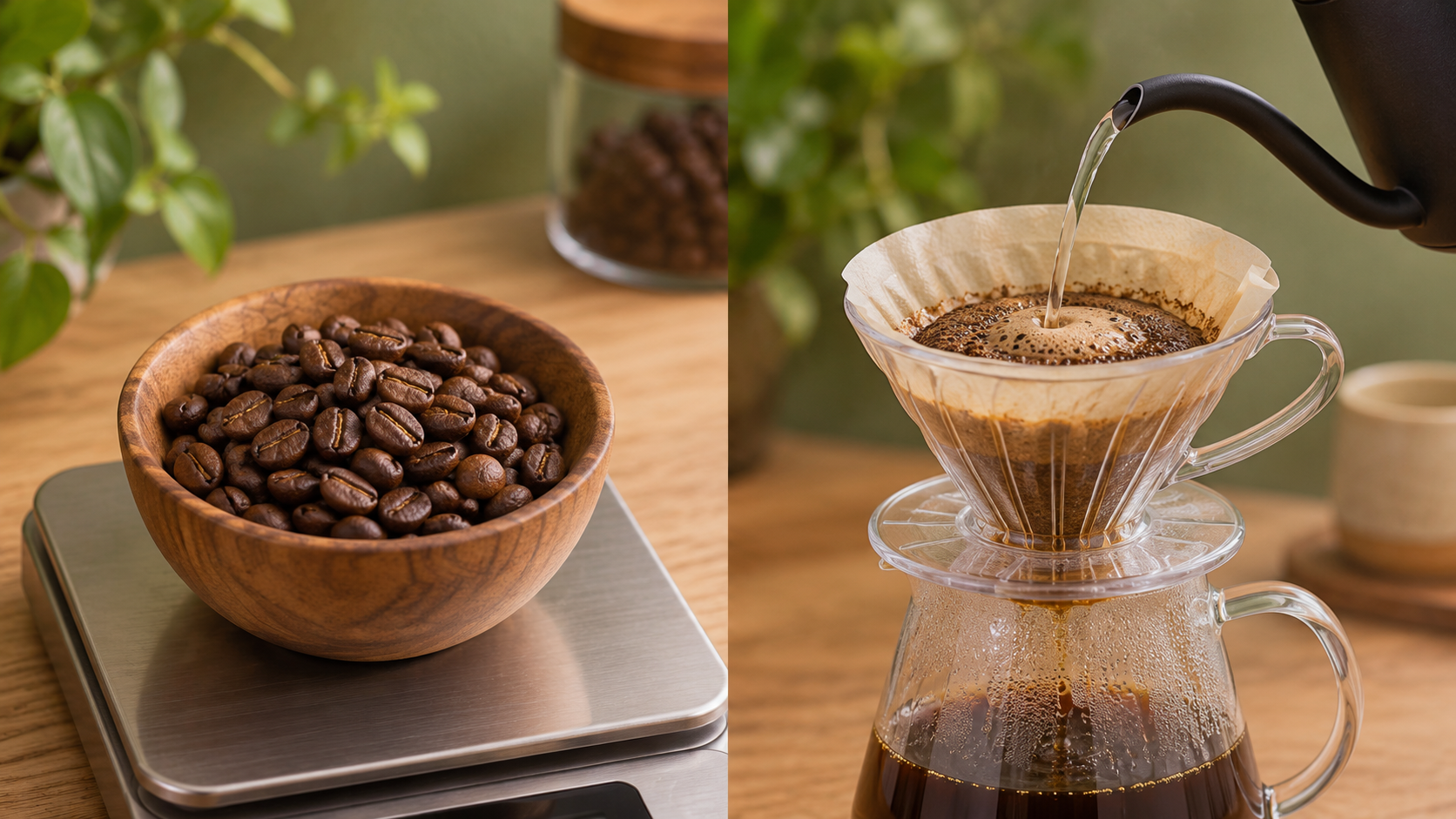
2画面分割は、2本の動画を同じ時間に重ね、上の動画の一部をクロップして作れます。今回は、左にコーヒー豆、右にドリップの様子を見せる横長の動画を例に、画面を半分ずつ使う方法を説明します。商品紹介や作業の比較にも応用できる形です。
作業前に:今回は横長動画2本で練習します
パソコンの日本語版Premiere Proを対象に、2026年11月6日にAdobe公式ヘルプと公式チュートリアルの画面を確認しました。ここでは、2本の動画を左右に同時表示するレイアウトを作ります。
用意するのは、使用できる横長の動画2本です。練習では、どちらも1920×1080ピクセル・30fpsの素材にそろえ、拡大・移動の効果を加えていない状態から始めてください。解像度や縦横比が異なる素材では、同じ設定値でも見え方が変わります。
今回の方法は、元の動画の一部分を左右に見せるものです。2本の映像全体を、小さく縮めて完全に収める方法とは仕上がりが異なります。左用は画面の左半分、右用は右半分に見せたいものが写っている素材を選ぶと、練習を進めやすくなります。
1.1920×1080のシーケンスを作る
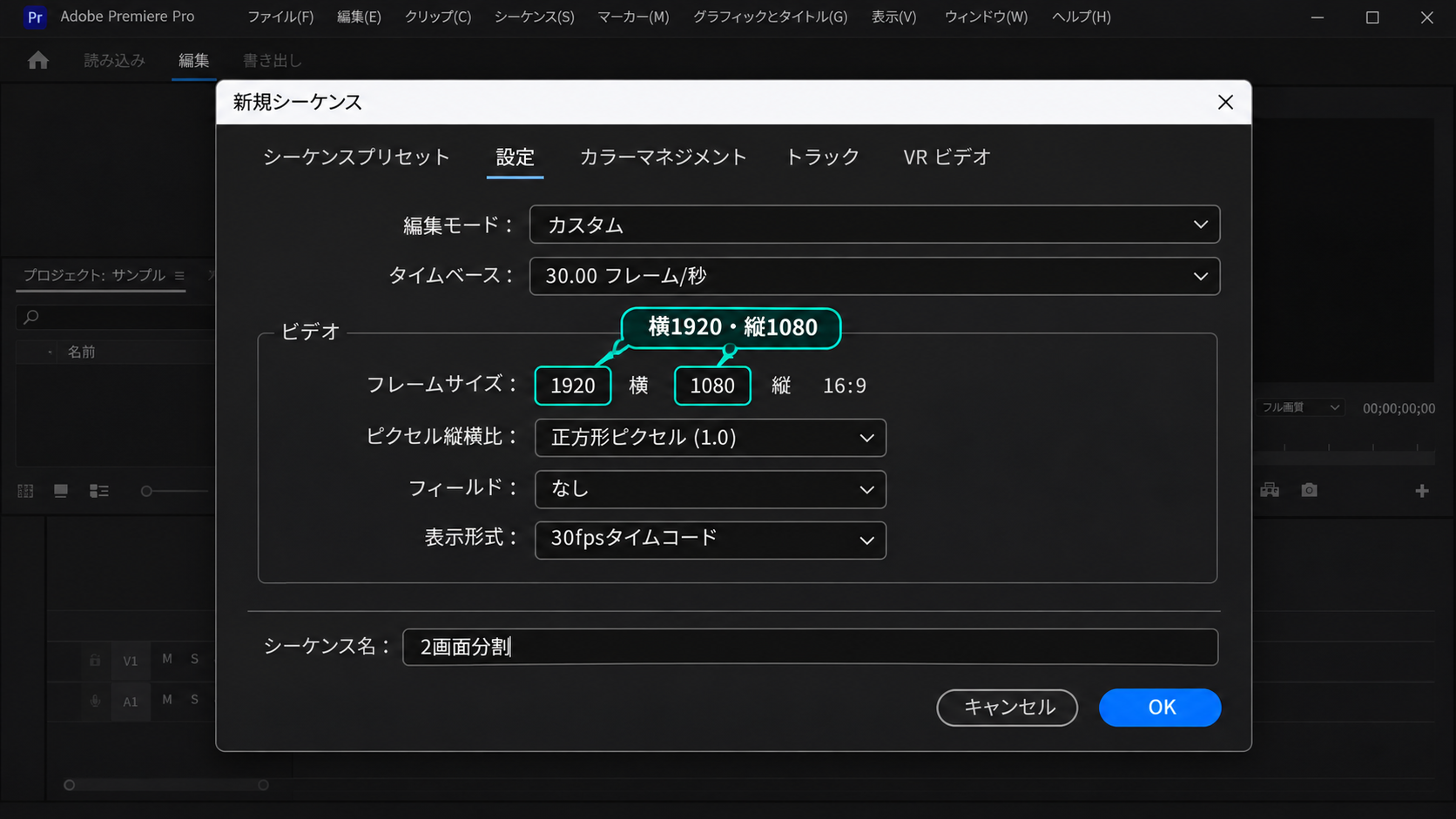
素材を読み込んだプロジェクトを開き、「ファイル」→「新規」→「シーケンス」を選びます。新規シーケンスの「設定」タブを開き、編集モードを「カスタム」にします。
「ビデオ」の「フレームサイズ」を横1920、縦1080に設定します。今回はタイムベースも素材に合わせて30フレーム/秒とし、シーケンス名を「2画面分割」にして「OK」を選びましょう。横1920・縦1080は、横長の16:9の画面です。
シーケンスは、動画を並べる土台です。「半分にするから幅を960にする」と考えず、完成動画全体の大きさを1920×1080にします。その画面の左右を、2つの素材で分けて使います。
2.V1とV2に動画を重ね、開始位置をそろえる
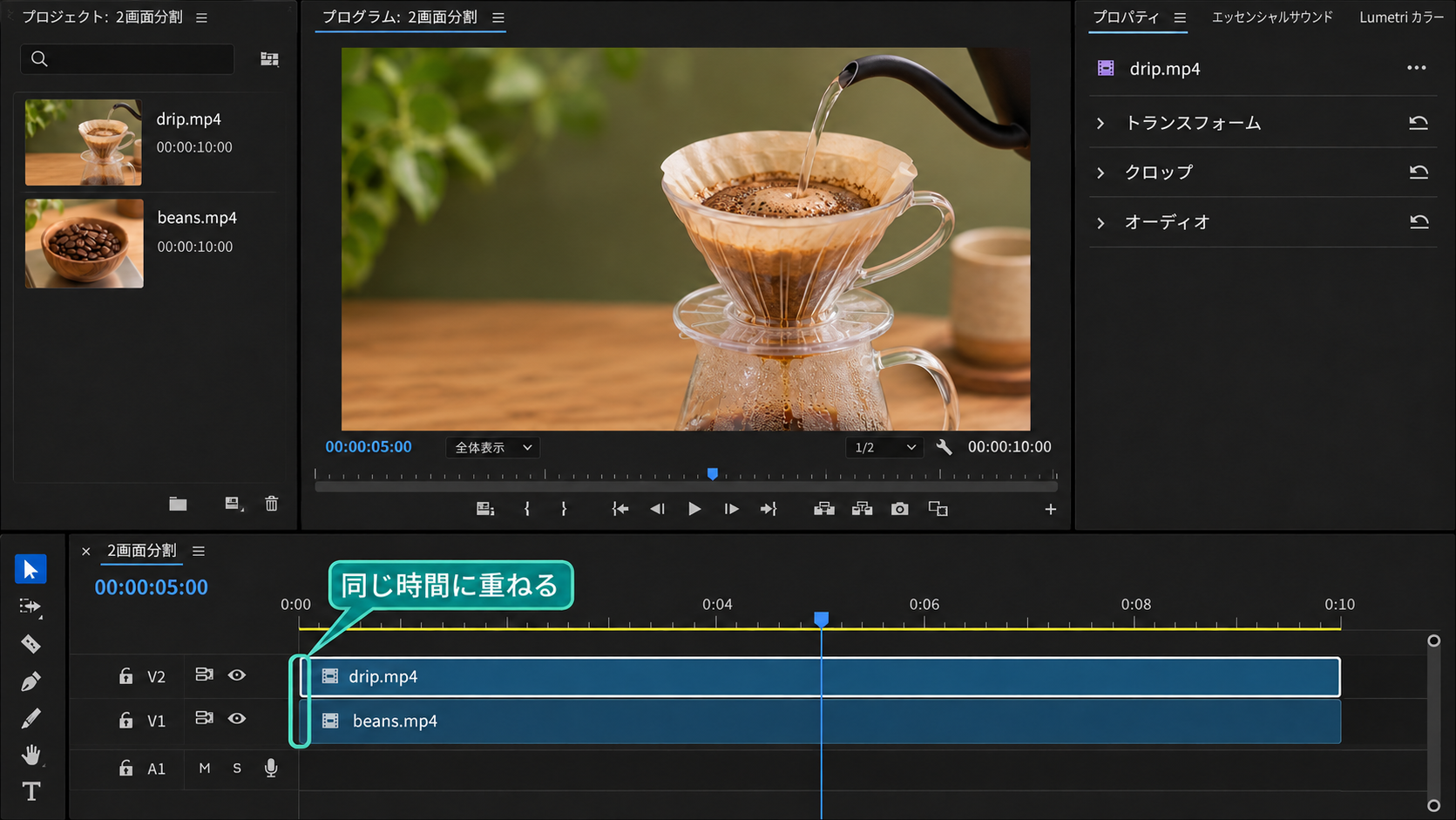
左に見せたい動画をタイムラインのV1へ、右に見せたい動画をその上のV2へドラッグします。V1、V2は映像を置く段の名前です。2本を横に続けて並べると順番に再生されるため、今回は上下の段に重ねます。
両方の先頭を同じ位置に合わせ、重なっている時間がある状態にしてください。見本では「beans.mp4」をV1、「drip.mp4」をV2に置き、どちらも先頭から10秒間表示する例にしています。名前や10秒という長さは練習用の設定です。
2画面を同時に見せるには、2本のクリップを同じ時間に重ねます。
この時点でプログラムモニターにV2の動画だけが見えても正常です。不透明な上の動画が、下の動画を隠しているためです。次の操作で、上の動画の左半分を取り除き、下の映像を見えるようにします。
3.V2を選び、クロップの左を50%にする
タイムライン上のV2の動画を1本だけ選択します。「ウィンドウ」→「プロパティ」を選び、プロパティパネルを開きましょう。パネルの内容は、選択している対象によって変わります。
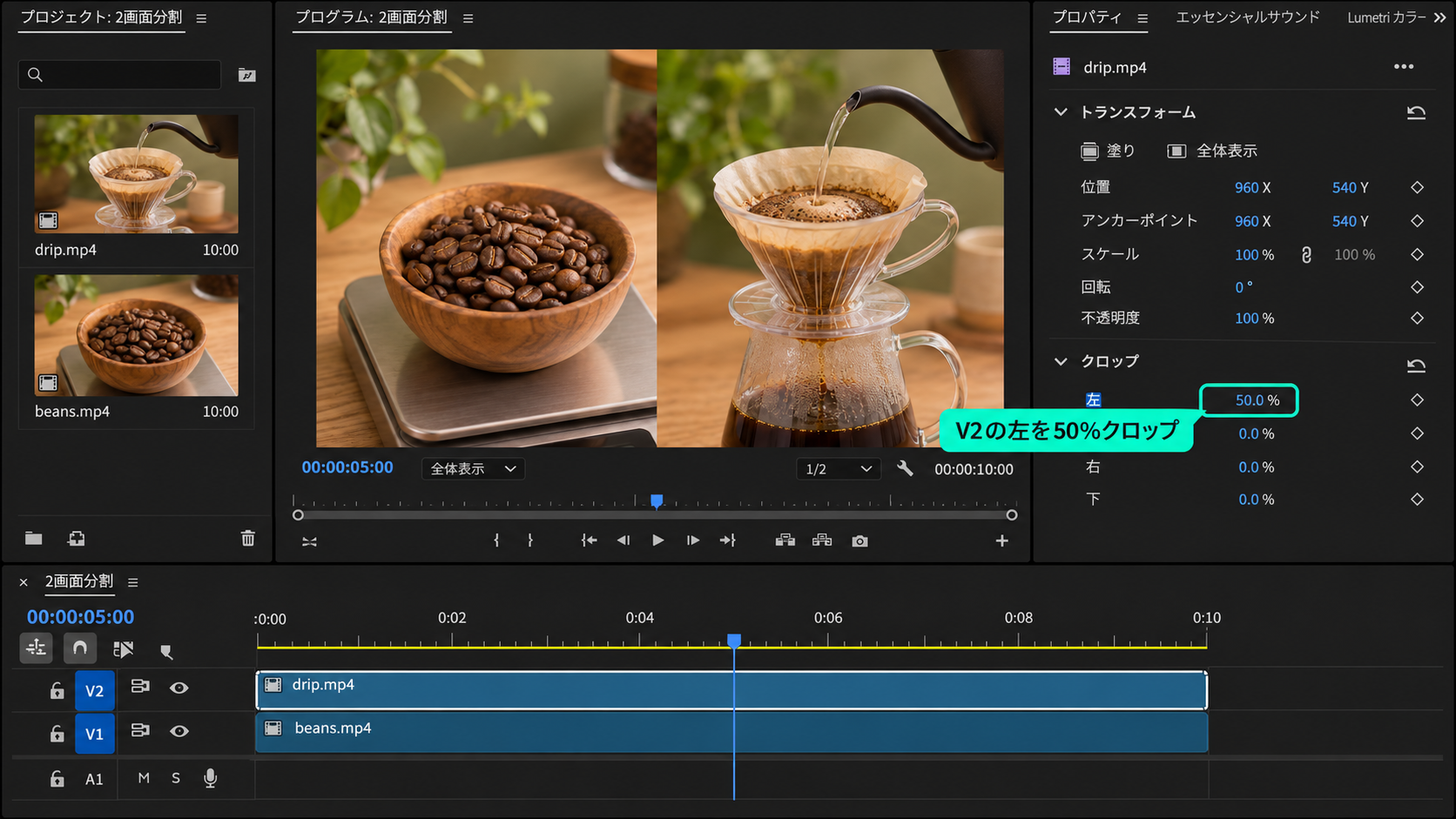
「クロップ」を開き、「左」を50%にします。「上」「右」「下」は0%のままにしてください。今回の素材とシーケンスは同じ大きさなので、「トランスフォーム」のスケールは100%、位置は横960・縦540の中央を基準に進めます。
クロップは、画像の端を見えなくする調整です。V2の左側を50%クロップすると、右半分が残り、空いた左半分からV1が見えます。数値50%は、この作例で画面をちょうど半分にするための設定です。
変更するのはV2の「左:50%」です。2本をまとめて変更しないでください。
プログラムモニターで、左がコーヒー豆、右がドリップの2画面になったか確認します。スケールを50%にして動画全体を小さくする操作とは違い、今回は画面の高さを保ったまま、上の動画の左側を隠しています。
4.再生して、左右の構図と表示時間を確認する
2本が重なる時間に再生ヘッドを置き、プログラムモニターで再生します。境目が画面の中央にあり、左右に黒い隙間がないか、見せたいものが半分の画面に収まっているかを確認しましょう。
今回は元の映像の左右半分を使うので、中央に写っていた被写体が境目で切れる場合があります。まずは、左用・右用それぞれに適した構図の素材を選び直すと、仕組みを理解しやすくなります。位置やスケールを変えると、残る範囲や境目も変わるため、数値を動かすたびに全体を見直してください。
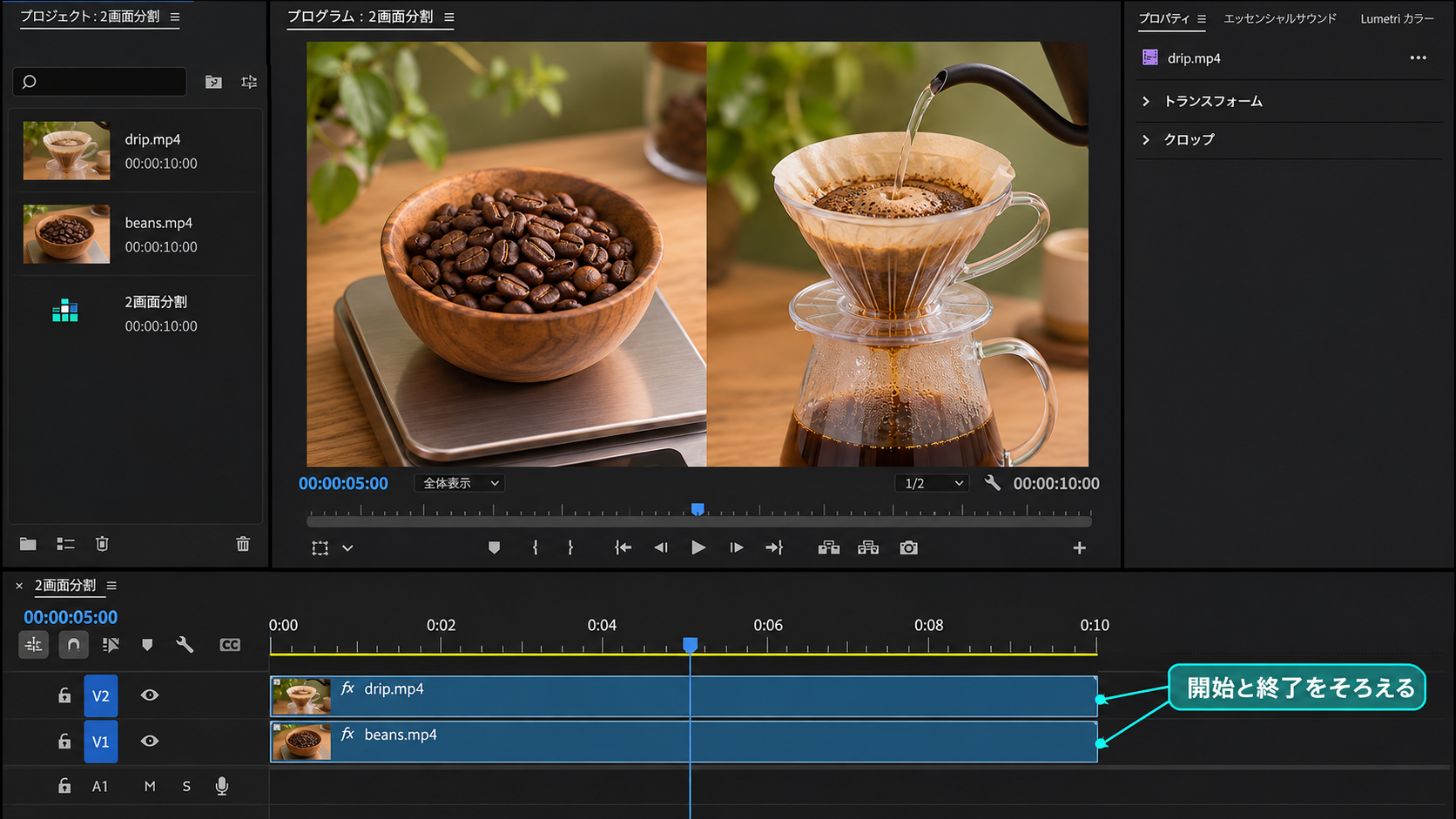
片方が先に終わる場合は、タイムラインでクリップの右端にポインターを合わせ、トリミングのアイコンが出たら端をドラッグして長さを調整します。素材の長さの範囲内で、2本の終了位置をそろえます。
2画面が続くのは、V1とV2のクリップが重なっている時間だけです。
完成した編集内容を動画ファイルにする操作は、Premiere Proの書き出し方法で確認できます。書き出した動画でも、分割の境目と終了位置を見直しましょう。
アレンジ例
商品と使用場面を並べる
左に商品の見た目、右に使っている場面を置く例です。2画面それぞれが何を伝えるのかを分けると、視線の行き先を整理できます。どちらも動きが大きい素材にすると忙しく見えるため、片方を落ち着いた映像にする案もあります。
同じ作業を違う角度から見せる
全体の様子と手元の細かい動きを並べる例です。手順を伝える動画では、左右で別の工程が進みすぎないよう、動きの関係を確認してください。今回のレイアウト手順だけで、2つの撮影時刻が自動的に同期されるわけではありません。
上下の2画面へ応用する
左右ではなく上下に分ける場合も、上のクリップの一部をクロップし、下のクリップを見せる考え方は共通です。縦方向の分割には、クロップの「上」「下」を使います。縦長の作品へ変える場合は、先に完成画面のサイズを決めてから構図を考えましょう。
うまくいかないときの対処法
片方の動画しか見えない
V1とV2が同じ時間に重なっているか、再生ヘッドがその区間にあるかを確認します。次に、クロップを設定した対象がV2か、「左」が50%になっているかを見直してください。V1だけをクロップしても、上のV2に隠されたままになります。
黒い余白や隙間ができる
素材とシーケンスのサイズ、スケール、位置を確認します。練習の基準は、どちらも1920×1080、スケール100%、中央の位置です。クロップ以外の値も一度に変えると原因を追いにくくなるので、基準に戻して1項目ずつ確認しましょう。
クロップの項目が見つからない
タイムラインで、音声や文字ではなく映像のクリップを選びます。「ウィンドウ」→「プロパティ」でパネルを表示し、選択中のファイル名を確認してください。この記事は、現行のプロパティパネルでクロップを調整する画面を基準にしています。
【要確認】動画編集の授業で実際に伝えている、複数画面の見せ方や視線誘導についてのひと言を追記してください。
まとめ
V1とV2に動画を重ね、同時に見せる時間をそろえます。 V2の左を50%クロップすると、左にV1、右にV2が見える2画面になります。 構図と終了位置を確認し、完成した作品の前後も整えて仕上げましょう。
作品の冒頭はPremiere Proのオープニング動画の作り方、最後に名前を流す演出はPremiere Proのエンドロールの作り方も参考にできます。