
「Canvaで切り抜いた画像に、白いフチを付けたい」「写真の四角い枠ではなく、人物や商品の形に沿って縁取りしたい」と困っていませんか。
画像の輪郭に白フチを付けると、背景との境目がはっきりし、YouTubeサムネイルやSNS投稿で主役を目立たせやすくなります。今回は、切り抜いた観葉植物の画像を使い、ステッカーのような白フチ画像を作ります。画像の追加から縁取り、PNGでの保存まで、順番に進めましょう。
作業前に:背景が透明な画像を用意する
この記事は、パソコンのブラウザで使う日本語版Canvaを対象に、2026年10月30日に公式ヘルプと公式の操作動画を確認してまとめています。表示される項目は、選んだ素材やアカウントの環境によって異なる場合があります。
用意するのは、被写体の周囲が透明になったPNG画像です。通常の写真には、人物や商品だけでなく、その後ろの背景も含まれています。被写体の形に沿って縁取りしたい場合は、先に背景を切り抜いた画像を用意してください。
Canvaの「背景リムーバ」を使う方法もありますが、対象となるプランの確認が必要です。手元に背景が透明なPNGがあれば、それを使って進められます。背景を消す操作と、白フチを付ける操作を分けて考えると整理しやすくなります。
白フチを被写体の形に沿わせるには、背景が透明な画像を使います。
写真全体を四角く囲みたい場合は、この記事とは作業が異なります。Canvaで枠線を付ける方法を参考にしてください。
1.切り抜き画像をアップロードする
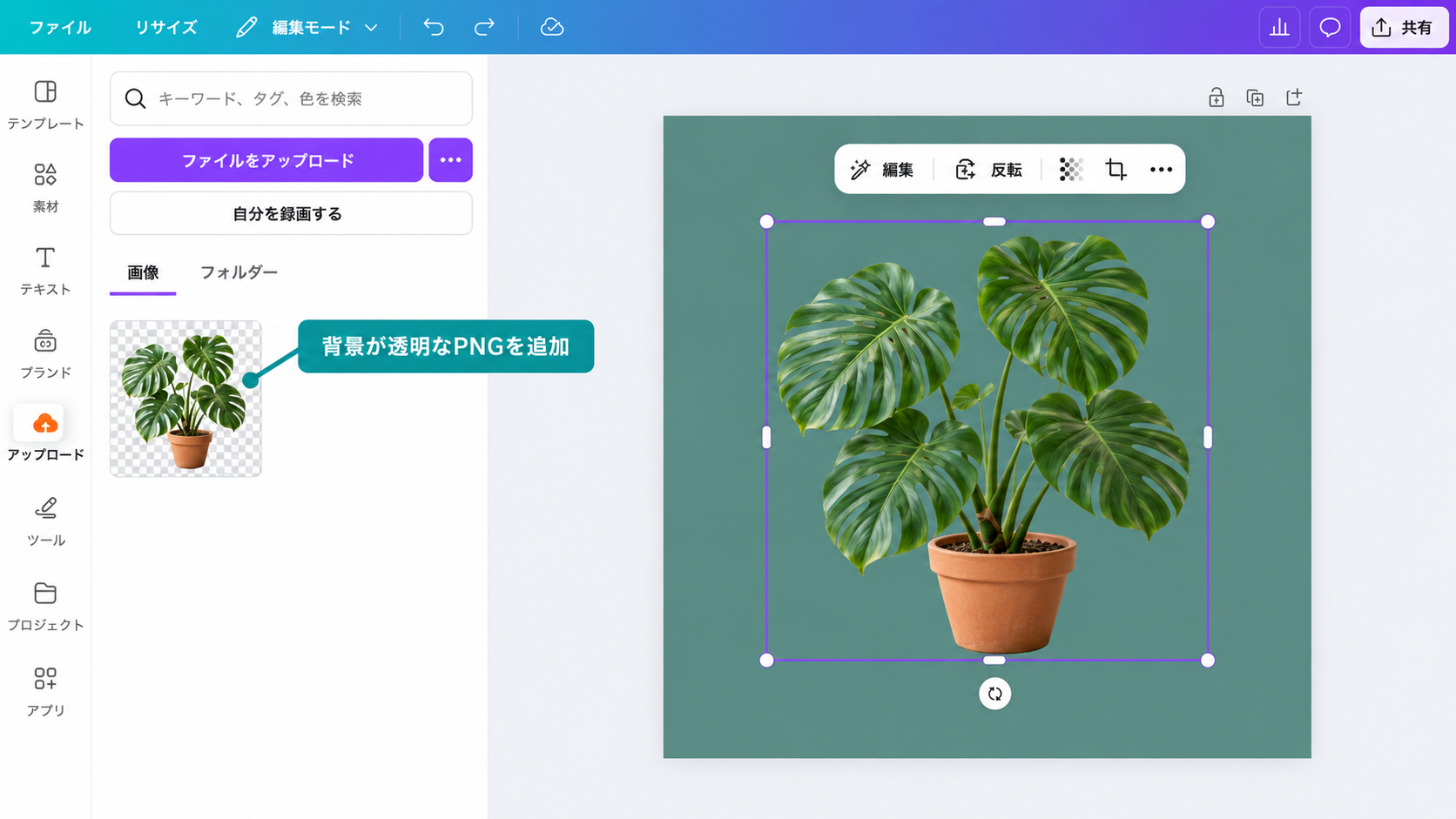
白フチを付けたいデザインを開き、左側の「アップロード」を選びます。「ファイルをアップロード」をクリックし、パソコンに保存したPNG画像を選択してください。
アップロードが終わったら、一覧に出てきた画像をクリックしてデザインに追加します。今回は、背景をくすんだ緑色にした正方形のデザインに、観葉植物を配置した例で説明します。白い縁取りを確認しやすい背景色にしておくと、仕上がりを判断しやすくなります。
この時点では、植物の周囲に白フチはありません。四角い白い背景が画像に含まれていないかも見ておきましょう。PNGという拡張子でも、必ず背景が透明とは限りません。
2.画像を選び、シャドウのOutlineを付ける
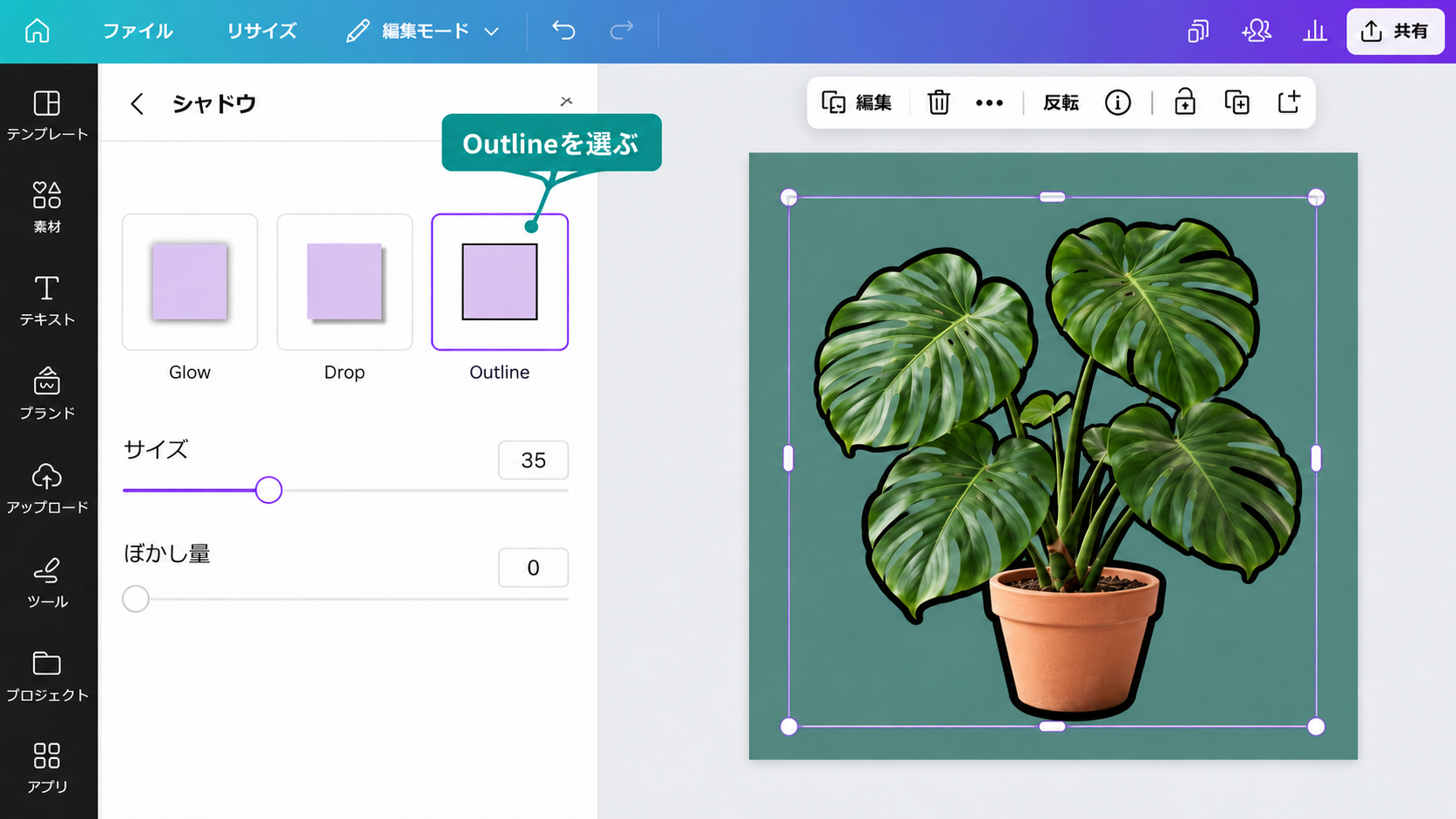
デザイン上の画像をクリックして選択し、上部のツールバーから「編集」を開きます。続いて「シャドウ」の「すべて表示」を選び、輪郭を付ける「Outline」を選択します。
Canvaの公式解説では、シャドウの種類として「Glow」「Drop」「Outline」が紹介されています。Glowは光がにじむような表現、Dropは影を落とす表現です。今回は、輪郭をはっきり縁取るOutlineを使います。
選択すると、被写体の周囲にフチが付きます。最初から白く表示されなくても、そのまま次の色の調整へ進んでください。画像の外側にある選択用の四角い線と、被写体に付いた縁取りは別のものです。
ステッカー風の輪郭を作るときは、シャドウの「Outline」を選びます。
3.カラーを白にして、フチの太さを整える
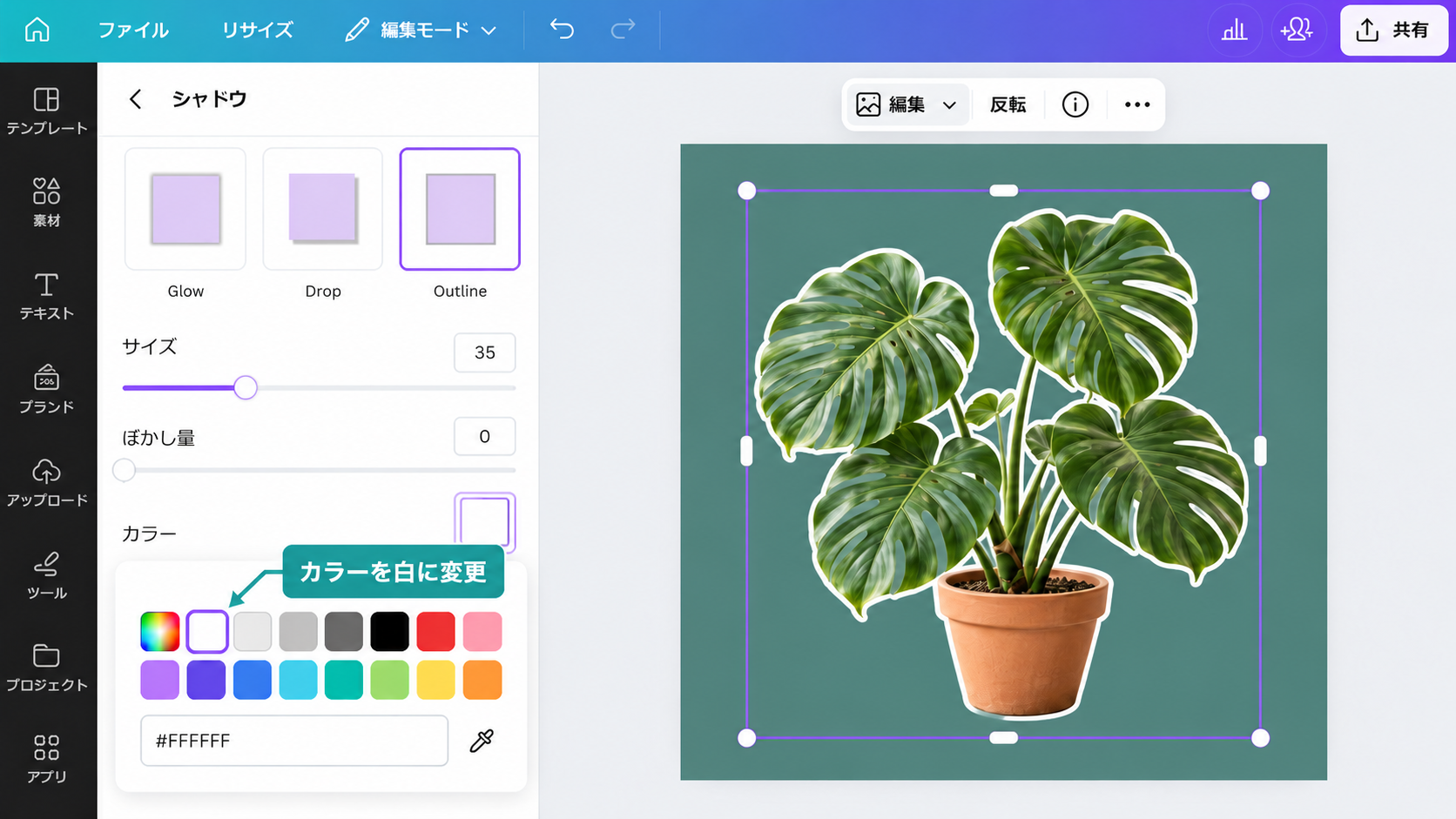
シャドウの設定にある「カラー」を開き、白を選びます。続いて「サイズ」を調整し、被写体の形が見やすい太さに整えてください。公式の操作動画でも、Outlineのサイズを変えると輪郭の太さが変わることを確認できます。
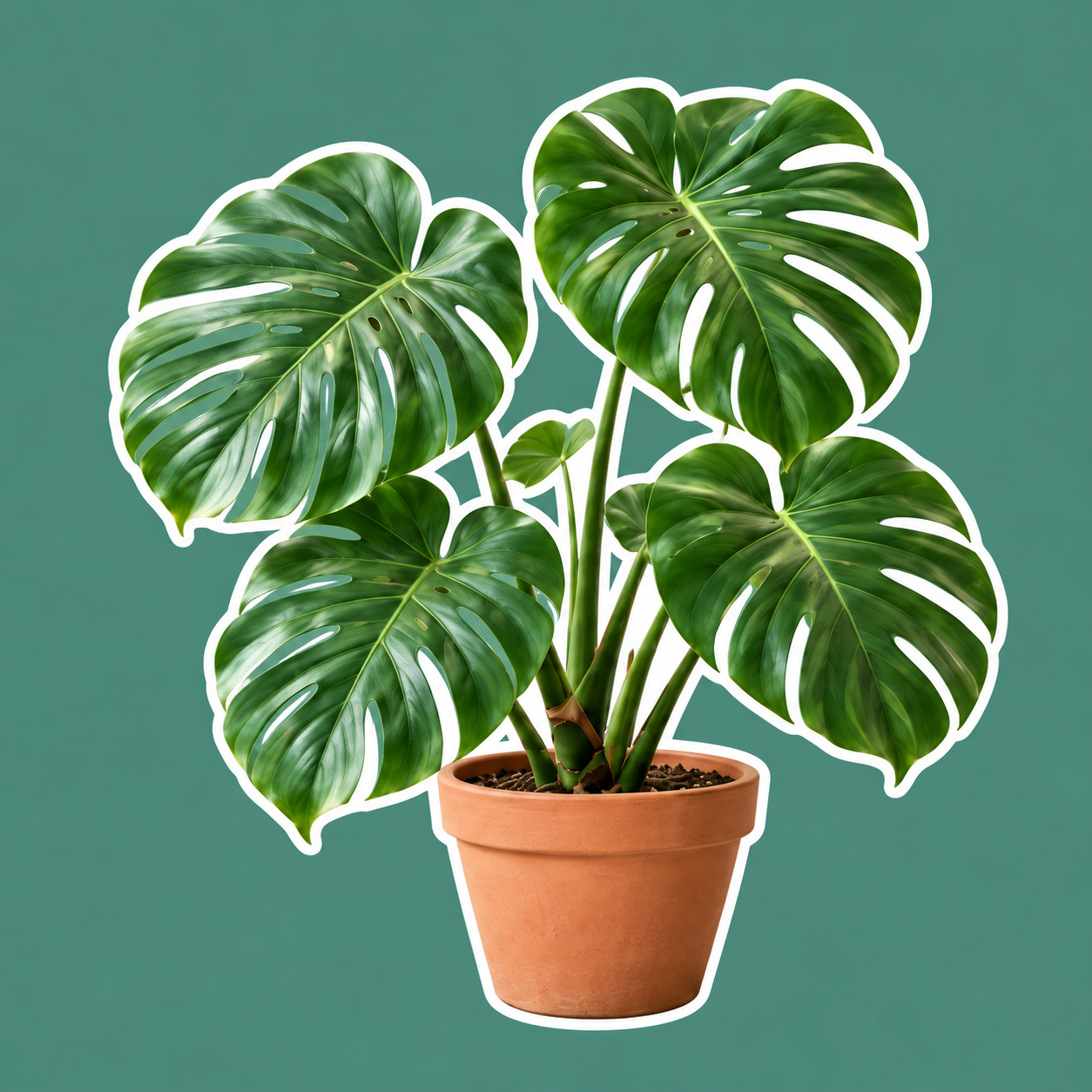
細すぎると背景になじみ、太すぎると葉の間などの細かい部分が埋まって見えます。まずは輪郭が一周つながって見える程度にし、デザイン全体のバランスを見て調整しましょう。見本は、ぼかさずにはっきりした白フチに仕上げています。
太さの数値だけをそろえるより、実際に使う画像の大きさで見ることが大切です。大きな画像では自然に見えるフチも、小さく掲載すると被写体を圧迫することがあります。主役の形が読み取れるかを基準にしてください。
YouTube用なら、白フチを付けた画像と見出しが重なりすぎない配置にすると、内容を伝えやすくなります。全体の組み立てはCanvaでYouTubeサムネイルを作る方法も参考になります。
4.PNGでダウンロードし、完成画像を確認する
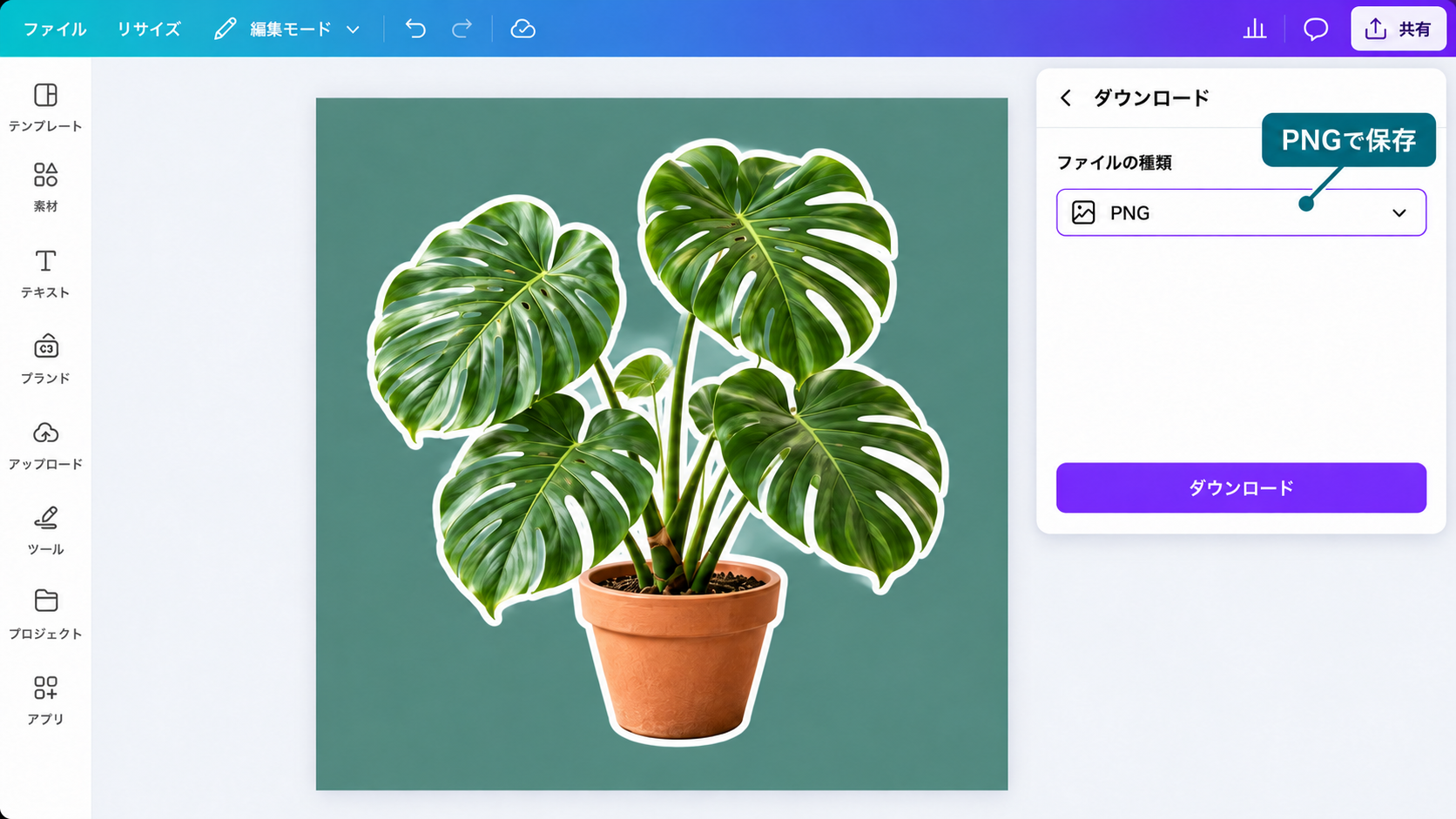
仕上がったら、画面上部の「共有」から「ダウンロード」を開きます。「ファイルの種類」で「PNG」を選び、「ダウンロード」をクリックして保存してください。
今回は、緑色の背景を含むデザインを保存します。PNGを選ぶだけで、ページの背景が自動的に透明になるわけではありません。保存したファイルを開き、白フチが途切れていないか、画像の端で切れていないかを確認しましょう。
白フチを付けた素材を別のデザインに重ねたい場合は、透明な背景でのPNG書き出しを検討します。ただし、この機能は対象プランの確認が必要です。背景が透明なPNGの読み込みと、背景を透明にして書き出す機能は別です。
背景付きの投稿画像を作るだけなら、今回の見本のようにページの背景も含めて保存する方法で進められます。透過保存が必要かどうかを、画像の使い道から決めてください。
白フチ画像のアレンジ例
白フチと濃い背景を組み合わせる
白フチを目立たせたいときは、今回の緑色のように、白との違いがわかる背景を組み合わせます。背景も白いと輪郭が見えにくくなるため、主役を強調したい場所に合わせて配色を考えましょう。
ブランドカラーの縁取りに変える
白の代わりに、お店やサービスのイメージカラーを使う方法です。商品の告知なら、背景・文字・縁取りに使う色を絞ると、まとまりを作りやすくなります。色を増やす前に、主役が見分けられるかを確認してください。
小さな画像はフチを控えめにする
複数の商品や小物を並べるデザインでは、フチが太いと画像同士がつながって見えることがあります。小さく使う素材は太さを控えめにし、葉や持ち手などの特徴が残るバランスを探しましょう。
うまくいかないときの対処法
白フチが四角く付いてしまう
被写体の周囲に四角い背景が残っていないか確認してください。背景込みの画像では、被写体だけの輪郭を期待どおりに出せないことがあります。透明部分のあるPNGを用意し直すか、対象プランを確認したうえで背景リムーバを検討します。
白くしたのにフチが見えない
白い背景と白フチが重なると、境目を見分けにくくなります。見本のような色付きの背景で、被写体の周囲を確認してください。細すぎる場合は、シャドウのサイズも見直します。
シャドウの設定が見つからない
画像ではなく、文字やページの背景を選んでいないか確認します。画像を選択して「編集」を開くのが、今回確認した公式ヘルプの手順です。別の素材では表示項目が異なる場合があるため、まずはアップロードしたPNG画像で試してください。
【要確認】動画編集の授業で実際に伝えている、輪郭や配色の見せ方についてのひと言を追記してください。
まとめ
被写体の形に沿う白フチは、背景が透明な画像から作り始めます。 画像の「編集」からシャドウのOutlineを選び、白色と太さを整えましょう。 PNG保存後はフチの見え方を確認し、透過書き出しが必要な場合だけ対象プランも確認してください。