「動画はできたけれど、サムネイルに何を入れればよいのかわからない」「写真に文字を重ねると、どうしても読みにくくなる」と困っていませんか?
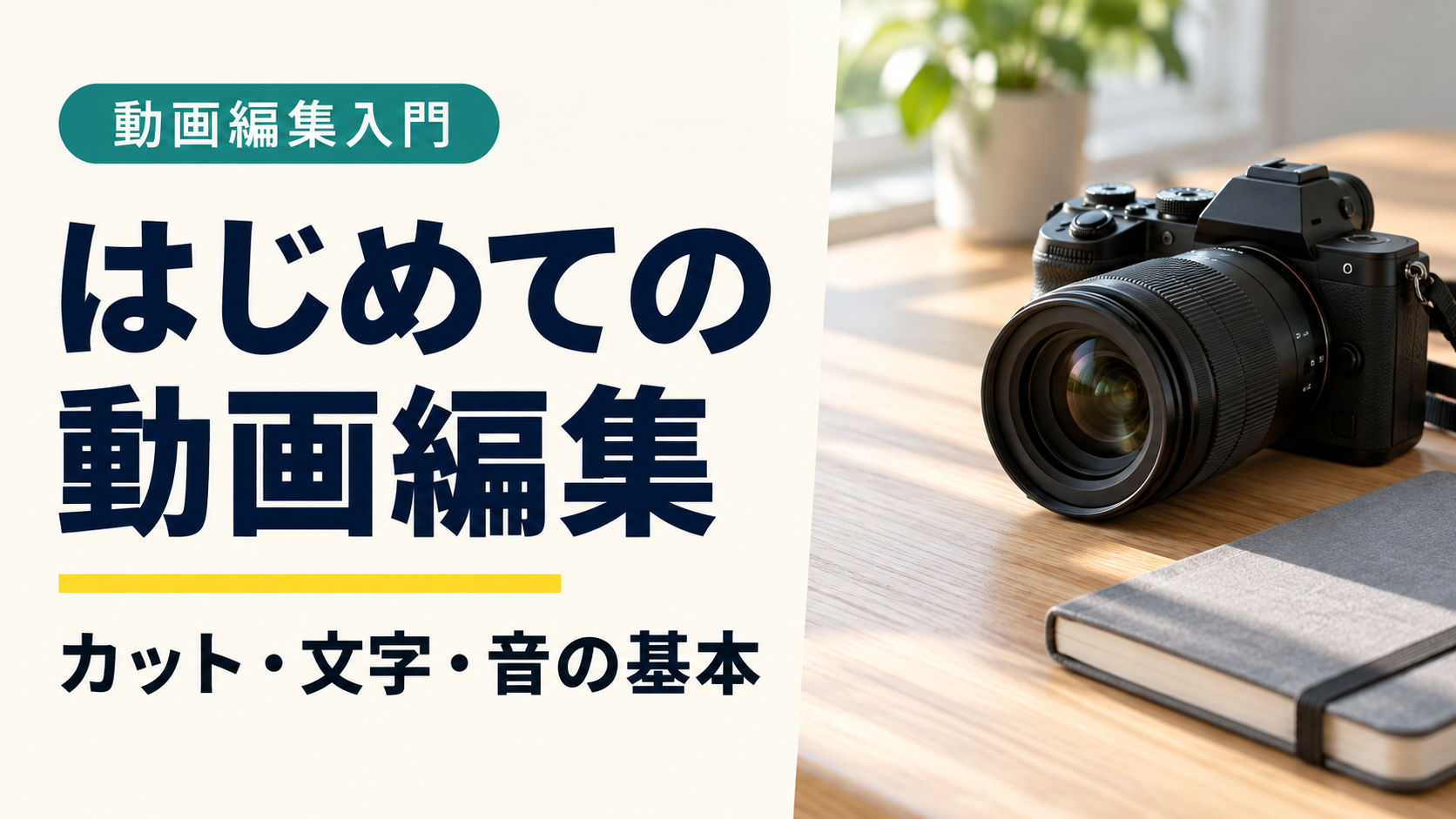
Canvaなら、YouTubeサムネイル用のテンプレートを出発点に、写真と見出しを差し替えて作れます。この記事では、右側に写真、左側に大きな見出しを置いた「はじめての動画編集」のサムネイルを例に、選び方から画像の保存までを説明します。
完成するのは、動画の内容がひと目で伝わる横長の画像です。最初から細かな装飾を増やさず、写真1枚と短い見出しを主役にするところから始めましょう。
作業前に:今回はパソコン・通常動画用です
パソコンのブラウザで日本語版Canvaにログインした状態から進めます。2026年10月13日にCanvaとYouTubeの公式ヘルプを確認しました。ここで作るのは、通常の横長動画に使う16:9のサムネイルです。縦長のショート動画用とは分けて考えてください。
YouTubeの現行ヘルプでは、通常動画の推奨解像度は3,840×2,160px、最小幅は640pxです。アップロード容量の上限は、パソコンでは50MB、モバイルでは通常動画用2MBと、端末によって異なります。古い解説の「すべて2MBまで」をそのまま当てはめないようにしましょう。
Canvaのサムネイルテンプレートには1,280×720pxのものがあり、このサイズも16:9で最小幅を満たします。この記事はテンプレートの大きさを出発点に進める手順で、必ず4Kサイズになるという意味ではありません。大きな画像が必要な場合は、使うテンプレートと書き出し設定を確認してください。
数値の根拠はYouTube公式のカスタムサムネイル仕様です。
1.YouTubeサムネイルのテンプレートを選ぶ
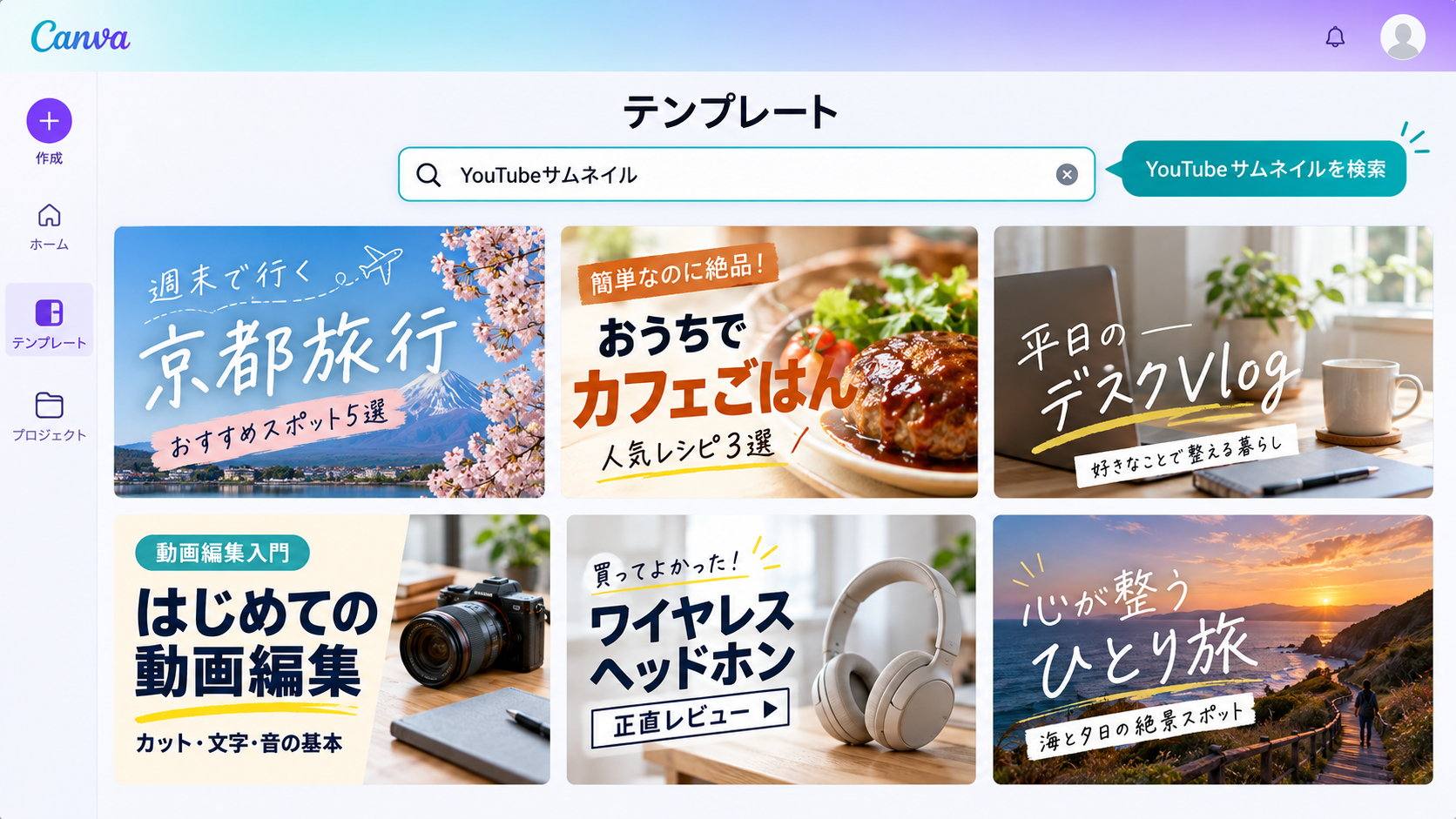
Canvaのホームから「テンプレート」を開き、検索欄に「YouTubeサムネイル」と入力して検索します。ホームの検索欄を使う場合は、検索対象を「テンプレート」にして探せます。
気になるデザインを選び、プレビューからカスタマイズのボタンを選んで編集画面を開きます。現行の公開テンプレートでは「無料のテンプレートをカスタマイズ」、公式ヘルプでは「このテンプレートをカスタマイズ」と案内されています。表示に合わせて選びましょう。
最初は、写真の場所と文字の場所が分かれているものがおすすめです。例のように「写真は右、見出しは左」という構成なら、背景の細かな模様が文字を邪魔しにくくなります。見本と同じ名前のテンプレートを探す必要はありません。用途と配置が近いものを選んでください。
探し方の根拠はCanva公式のテンプレートの使い方です。
2.写真をアップロードして差し替える
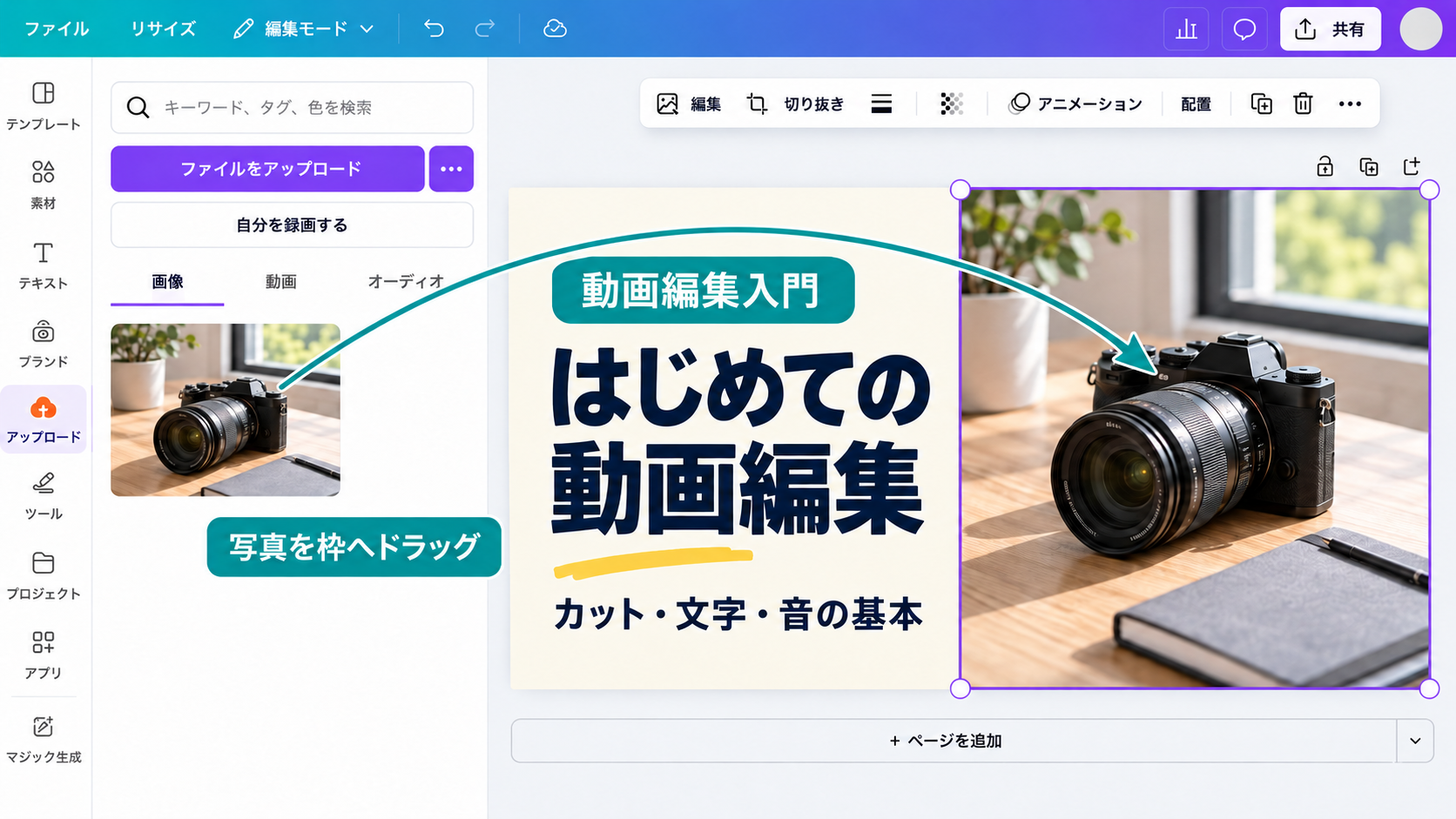
編集画面の左側で「アップロード」を選び、「ファイルをアップロード」をクリックします。パソコンにある写真を選ぶと、サイドパネルに追加されます。今回は、動画編集の内容に合うカメラと机の写真を使う例です。
写真用の枠があるテンプレートでは、追加した写真をその枠へドラッグして入れます。枠の中の見せる位置を変えたい場合は、写真をダブルクリックして位置を調整し、左側の「完了」で終了します。枠の使い方はCanva公式のフレームの使い方でも確認できます。
写真の全部を見せようとすると、主役が小さくなりがちです。商品紹介なら商品、料理なら完成した料理など、動画の中心になるものがわかる位置を選びましょう。枠へ置き換える操作と、ページ上へ写真を追加する操作は別なので、写真が二重に重なっていないかも確認します。
写真を追加する操作はCanva公式のメディアアップロードに沿っています。
3.見出しを入れて大きさと色を整える
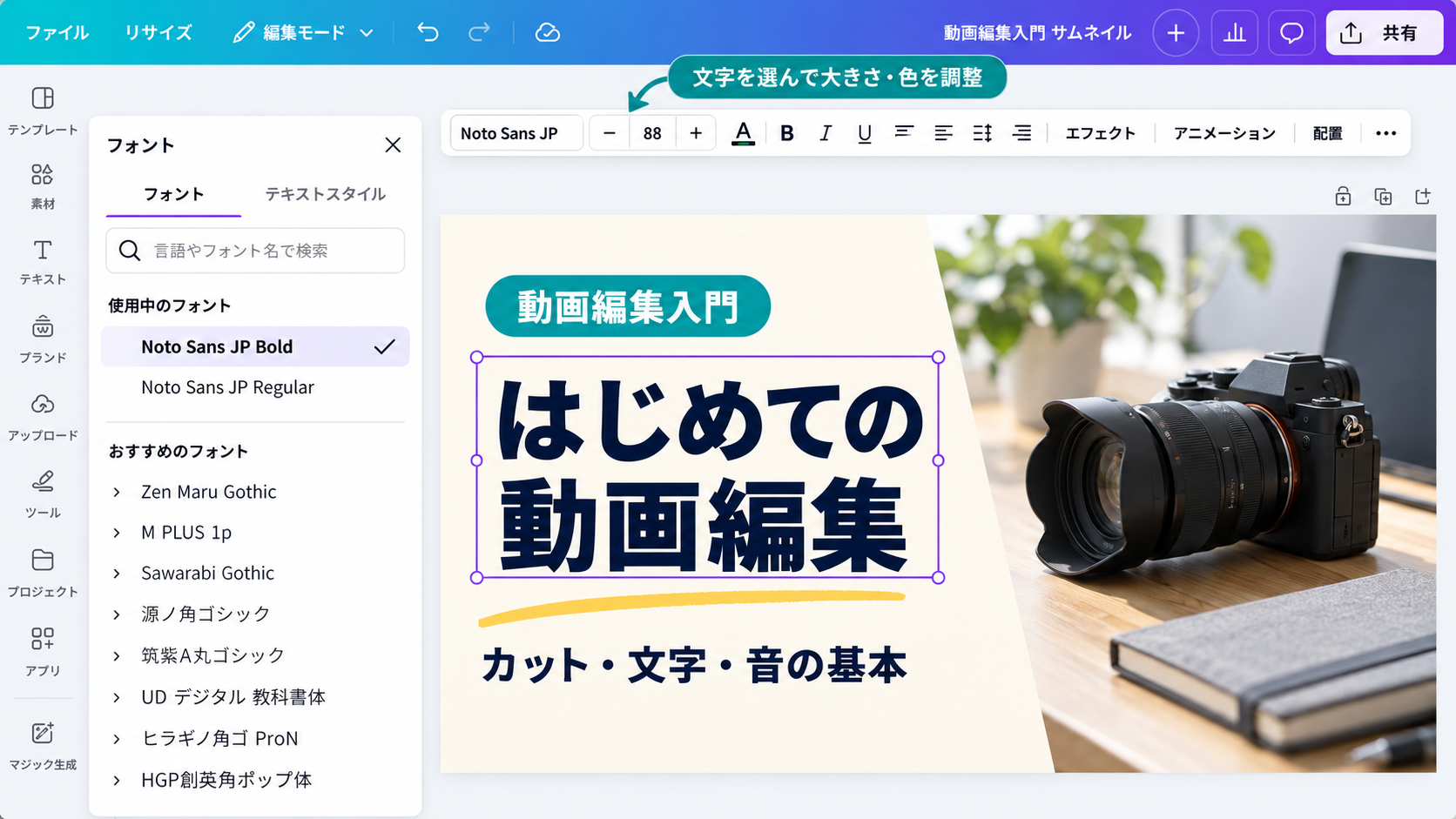
テンプレートの文字をダブルクリックし、内容を「はじめての動画編集」へ変更します。編集を終えるときは、テキストボックスの外側をクリックします。
文字を選択して、ツールバーのフォント名から書体を選びます。「フォントサイズ」欄では数値を入力するか、プラス・マイナスで大きさを調整できます。文字の色は「テキストの色」から選択します。操作の根拠はCanva公式のテキストの書式設定です。
例では、明るい背景に濃い紺色の見出しを置き、補足を「カット・文字・音の基本」と短くまとめています。見出しと補足を同じ大きさにせず、読んでほしい言葉を先に目に入るようにするのがポイントです。文字サイズの数値は、書体やテンプレートの大きさによって変わるので、見本の数値を絶対の正解にしないでください。
枠線を加えてメリハリを付けたい場合は、Canvaで枠線を付ける方法も参考になります。基本の配置を整えてから、必要な装飾だけを足しましょう。
4.縮小表示で読めるか確認する
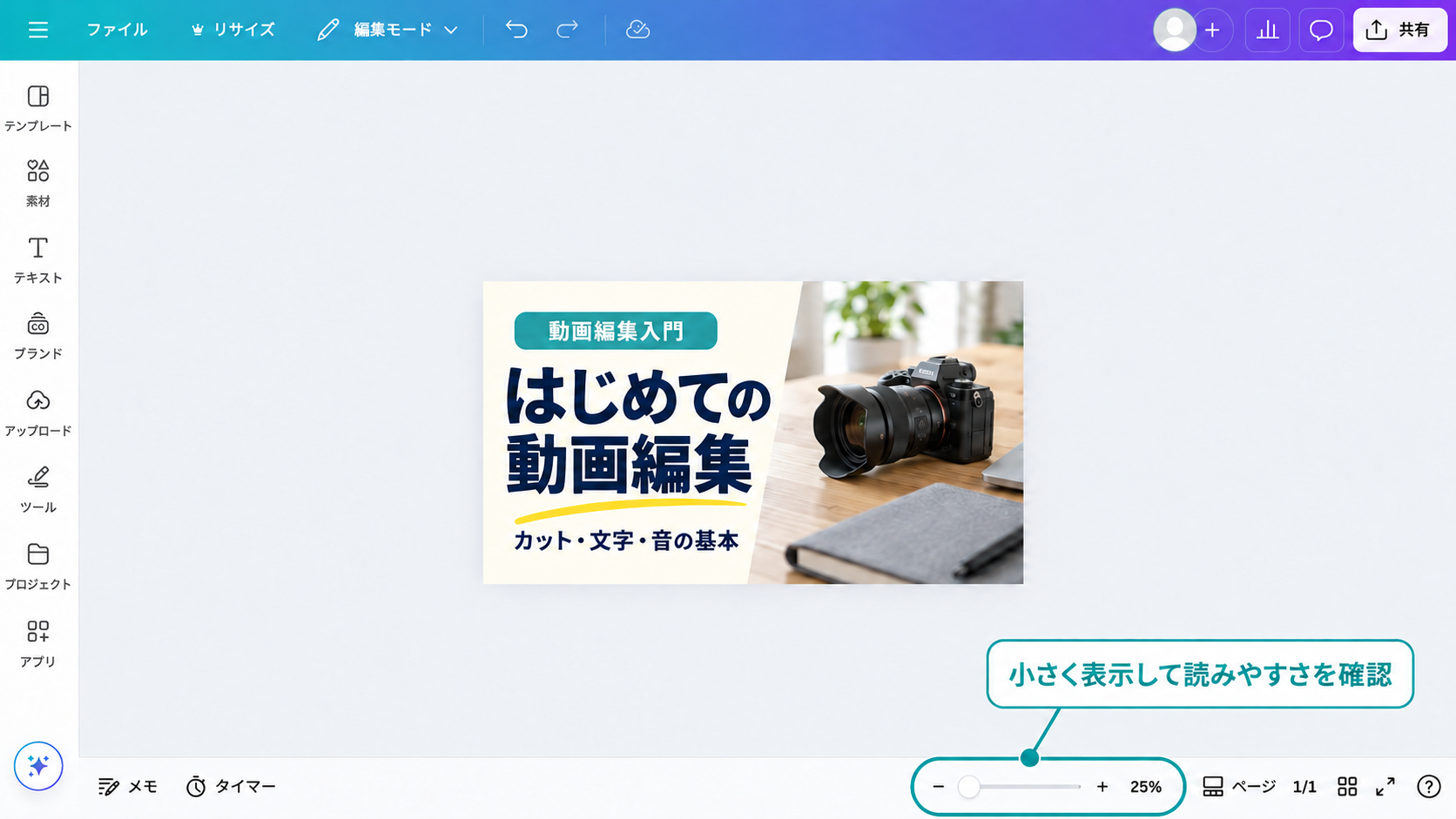
Canvaの編集画面下部にあるズームのスライダーを左へ動かし、デザインを小さく表示して確認します。隣のパーセント欄から倍率を変えることもできます。操作はCanva公式のページ表示設定に沿っています。ここで変えるのは画面上の表示倍率です。ズームを小さくしても、保存する画像のピクセル数は変わりません。
確認するのは「大きな見出しが読めるか」「写真の主役がわかるか」「右下に重要な情報が寄りすぎていないか」の3点です。YouTubeでは右下に再生時間が表示されるため、その場所へ補足やロゴを詰め込まない構成にします。
見出しが読めなければ、ステップ3へ戻って、まず言葉を短くするか文字を大きくします。装飾を増やす前に、主役と見出しの関係を見直すと判断しやすくなります。
【要確認】動画編集の授業で実際に伝えている、文字の読みやすさについてのひと言をここに追記してください。
5.PNGまたはJPGで保存する
右上の「共有」から「ダウンロード」を開き、「ファイルの種類」でPNGまたはJPGを選び、ダウンロードします。PNGは文字や図形を含む画像、JPGは写真中心でファイルを軽くしたい場合の選択肢です。
Canvaの公式ヘルプでは、書き出しの品質・拡大・圧縮・容量制限などには利用プランの条件があります。設定が表示されない場合に、無料プランでも使えると決めつけないでください。まず保存した画像の大きさと容量を確認しましょう。
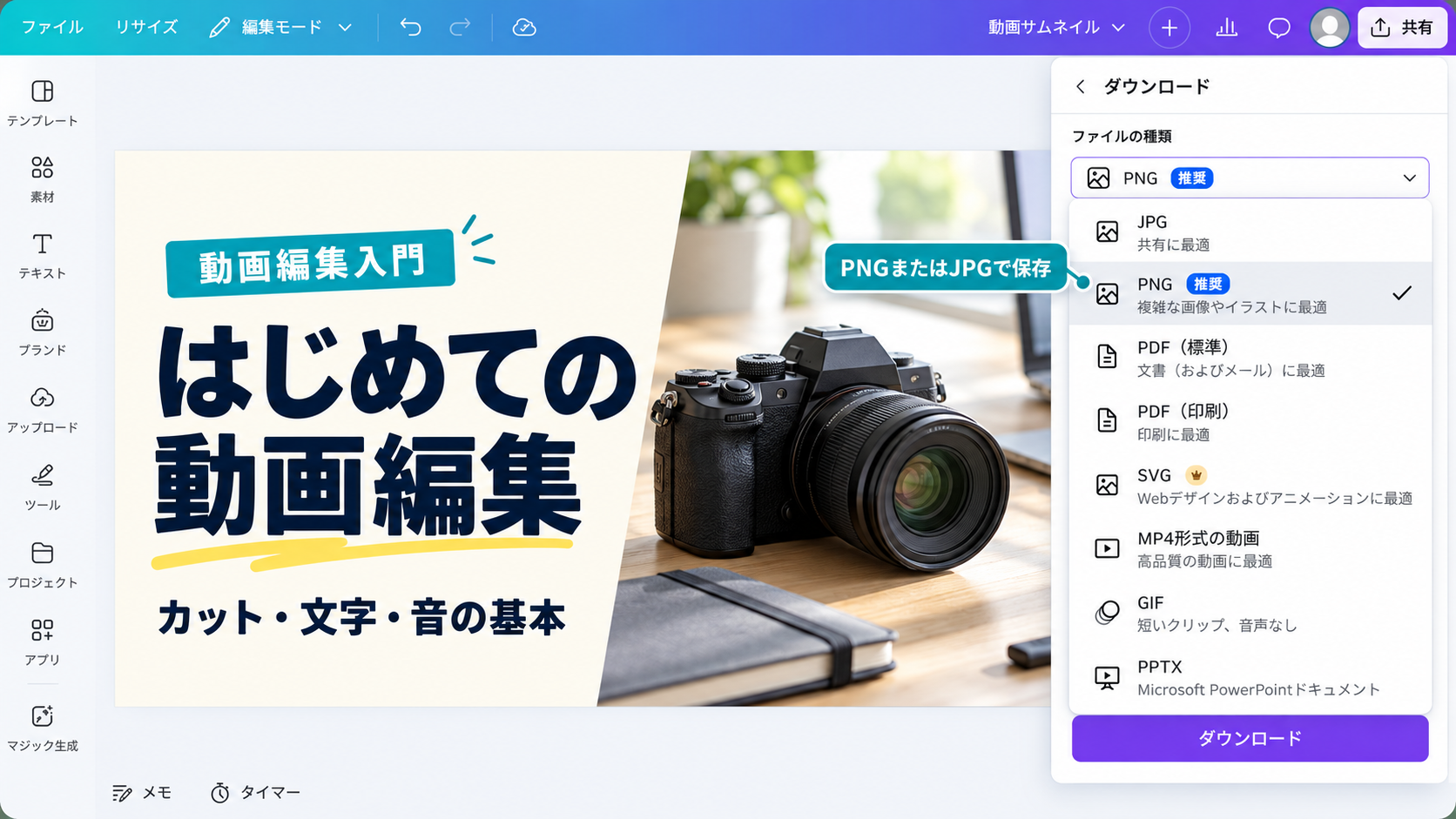
形式の違いはPNGとJPEGの違いでも紹介しています。今回の書き出し設定はCanva公式のファイル形式ガイドを参照しています。
保存後、YouTube Studioの「コンテンツ」で対象動画を開き、「サムネイル」の「ファイルをアップロード」から画像を選んで「保存」します。独自のサムネイルをアップロードするには、アカウントの確認が必要です。これは動画の公開設定とは別の操作なので、変更内容を確認してから保存しましょう。
アレンジ例
色をそろえてシリーズ感を出す
解説動画を続けて投稿するなら、見出しの紺色とアクセントの緑を共通にし、写真とテーマだけ変える案です。毎回すべての色を変えるより、並べたときの統一感を作りやすくなります。
写真を大きく見せる
商品や料理が主役なら、写真の比率を増やして、見出しは短くする案です。見せたいものを文字で隠さないようにし、補足の説明は動画のタイトル側へ分けます。
装飾を減らして仕事向けにする
サービス紹介では、読みやすい書体と落ち着いた配色を選び、矢印や吹き出しは必要なものだけに絞る案です。紹介する内容に合った見せ方を優先してください。
うまくいかないときの対処法
文字の設定が出てこない
写真や背景を選択していないか確認します。フォントや文字色の操作は、編集したいテキストを選択してから行います。文字を変えるときはテキストボックスをダブルクリックしてください。
保存した画像が重い、または文字がぼやける
容量が大きい場合は、写真中心ならJPGを試し、保存後の容量を確認します。ぼやける場合は、保存した画像のピクセル数と元の写真を見直します。編集画面のズームを上げるだけでは、出力画像の解像度は増えません。
YouTubeで画像を設定できない
アカウントの確認、画像形式、端末ごとの容量上限を順に確認します。通常動画用は16:9で作り、ショート動画へそのまま流用しないようにしましょう。上限や表示条件は、先ほどのYouTube公式ヘルプで確認できます。
まとめ
YouTubeサムネイルのテンプレートを選び、写真と短い見出しを差し替えます。
縮小表示でも内容が伝わるように整え、右下には重要な文字を置かない構成にします。
PNGまたはJPGで保存し、画像サイズ・容量・YouTube側の条件を確認して設定しましょう。