「YouTubeショートに字幕を入れたいのに、どこから文字を追加するのかわからない」「文字が一瞬で消えたり、映像とずれたりする」と困っていませんか?
今回は、スマホのYouTubeアプリで短い動画を撮影し、字幕用の文字を入れる方法を紹介します。コーヒーを入れる15秒の見本に、「お湯を少しずつ注ぎます」「香りを楽しんで完成」という2つのメッセージを、場面に合わせて表示します。
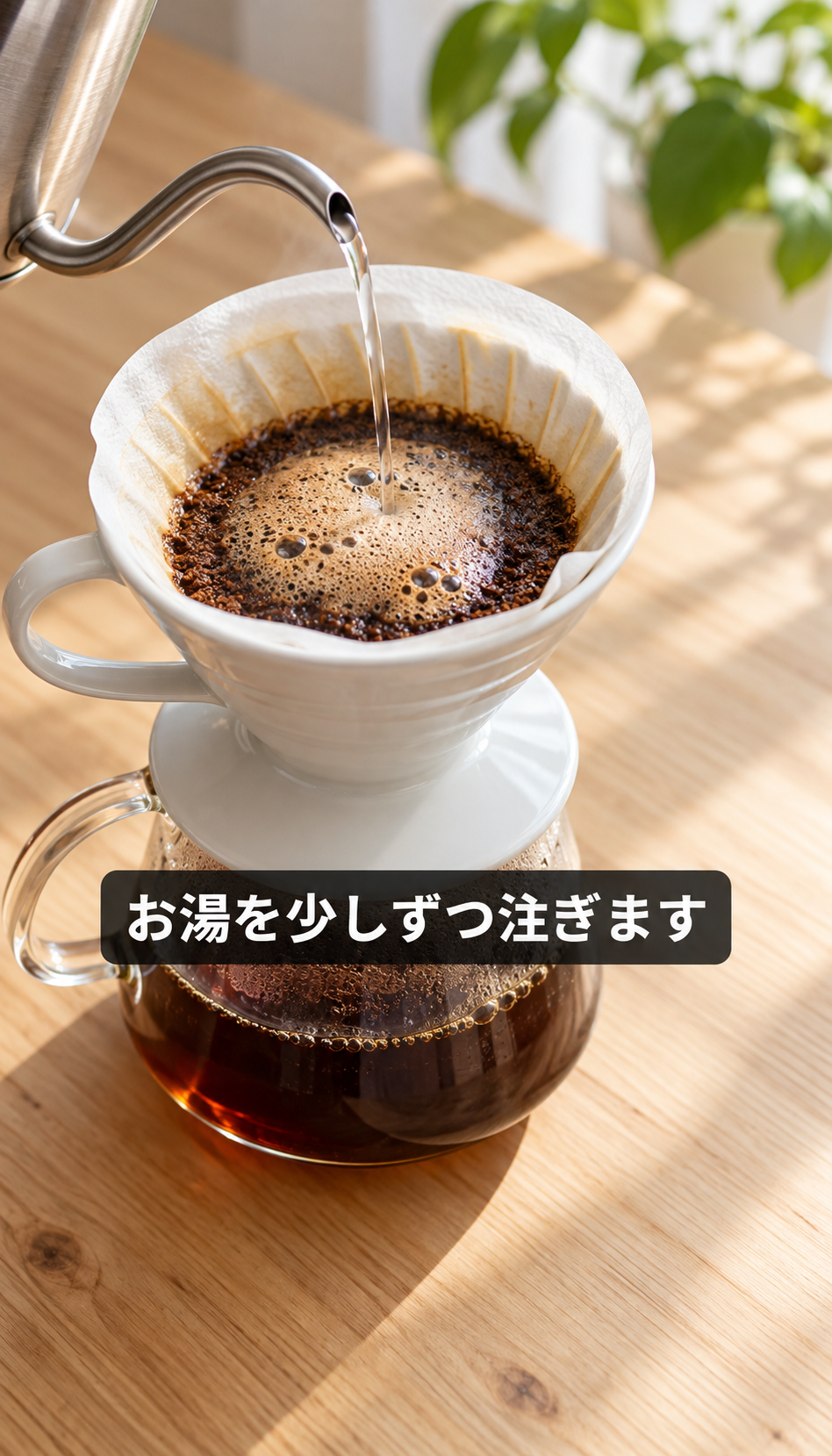
完成イメージを先に見てから進めましょう。短い文字を入れ、表示時間を合わせ、最後に通して確認するのが基本です。音声のない動画でも、見せたい動作に説明を添えられます。
作業前に:今回は文字を手入力する方法です
この記事は、Androidスマホの日本語版YouTubeアプリを対象にしています。2026年10月18日に公開中の公式ヘルプと、そこで紹介されている公式の編集画面を確認しました。端末やアプリの更新により、アイコンや配置は異なる場合があります。
ここで付けるのは、動画の編集画面に「テキスト」として置く字幕です。話し声を認識する「自動字幕起こし」とは手順が違います。自動字幕が表示されるのを待つ方法ではなく、自分で伝えたい言葉を入力して整えていきます。
YouTubeの自動字幕は、対応する動画では自動的に公開されますが、アップロード直後には処理が終わっていない場合があり、認識の間違いも確認が必要です。自動字幕を直したい方は、公式の自動字幕起こしの説明を確認してください。
まずは説明を2つだけに絞ると、文字を入れる場所とタイミングの関係をつかみやすくなります。
1.短い動画を撮影して編集画面へ進む
YouTubeアプリにログインし、作成アイコンの「+」をタップして「ショート」を選びます。今回は新しく撮影する流れです。撮影ボタンをタップして開始し、もう一度タップして終了します。長押しして撮影する方法もあります。
見本では、前半でお湯を注ぎ、後半でコーヒーの完成を見せる構成にします。練習では15秒程度の短い素材を使う案です。15秒がすべてのショートの上限という意味ではありません。
撮影後は「完了」のチェックマークからプレビューへ進みます。編集画面を開いたら、どの動作に何の説明を付けるか、先に確認しておきましょう。映像を見ながら長い文章を考えるより、入力したい言葉を決めてから操作すると整理しやすくなります。
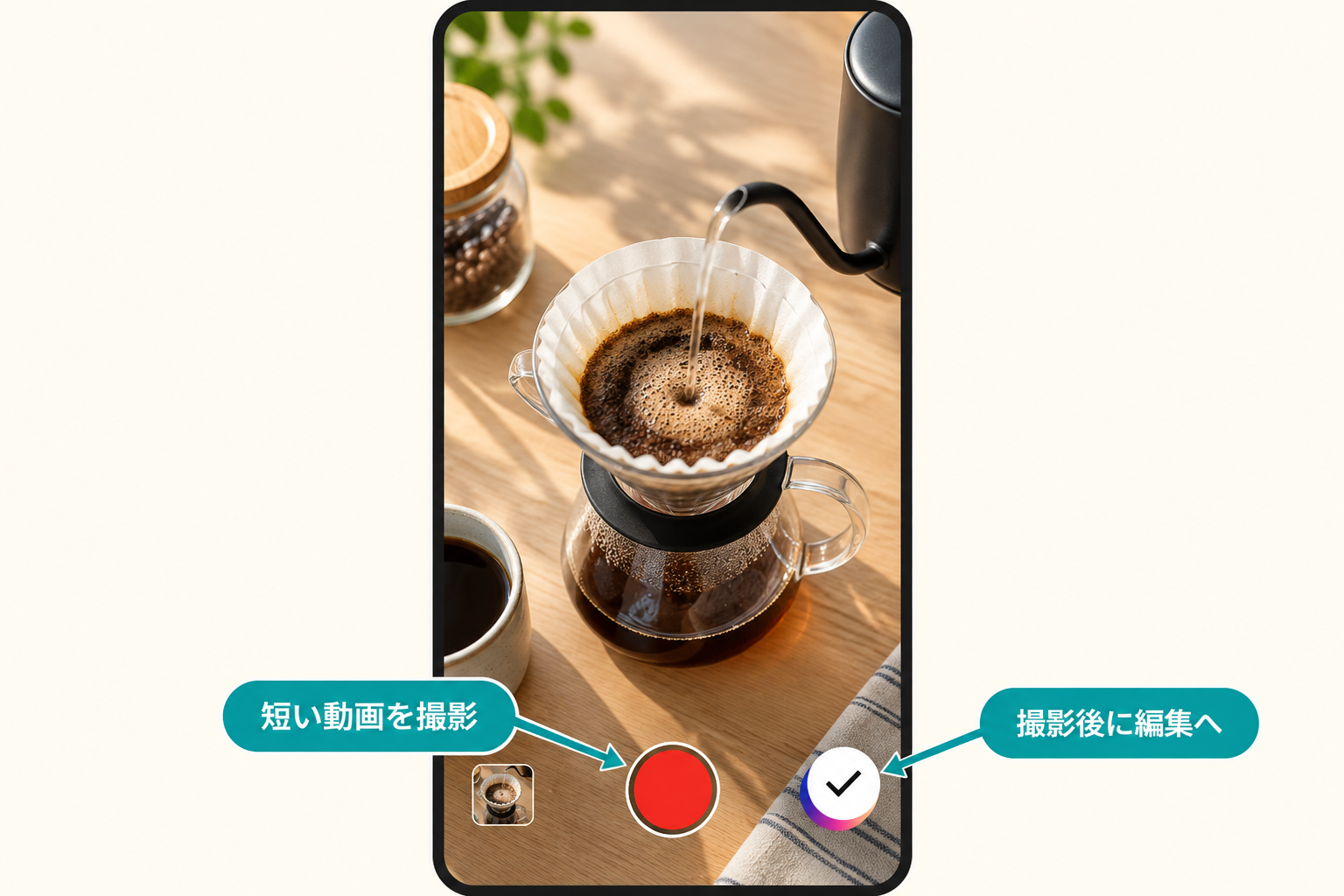
作成アイコン、撮影、プレビューへの流れは、YouTube公式のショート作成手順に沿っています。BGMも付けたい場合は、YouTubeショートのBGM設定方法を別の操作として確認できます。
2.「テキスト」から字幕用の文字を入れる
録画後の編集画面で「テキスト」をタップして、最初のメッセージを入力します。見本の文章は「お湯を少しずつ注ぎます」です。まずは1つ入れ、画面上で読めるかを確かめます。
YouTubeの公式ヘルプでは、複数のメッセージを追加し、色、スタイル、配置を変更できると案内されています。文字を多く詰め込まず、映像の中で伝えたい内容を短い言葉にしましょう。
続けて「香りを楽しんで完成」を、別のメッセージとして追加します。前半と後半をひと続きの長文にせず、別々にすると、次の手順で表示時間を合わせやすくなります。
見本は、暗い背景を付けた白い文字のデザイン例です。文字色だけを変えて終わらず、コーヒーや器が字幕で隠れすぎない位置へ整えます。背景の明るい部分と暗い部分の両方で、読めるか確認してください。
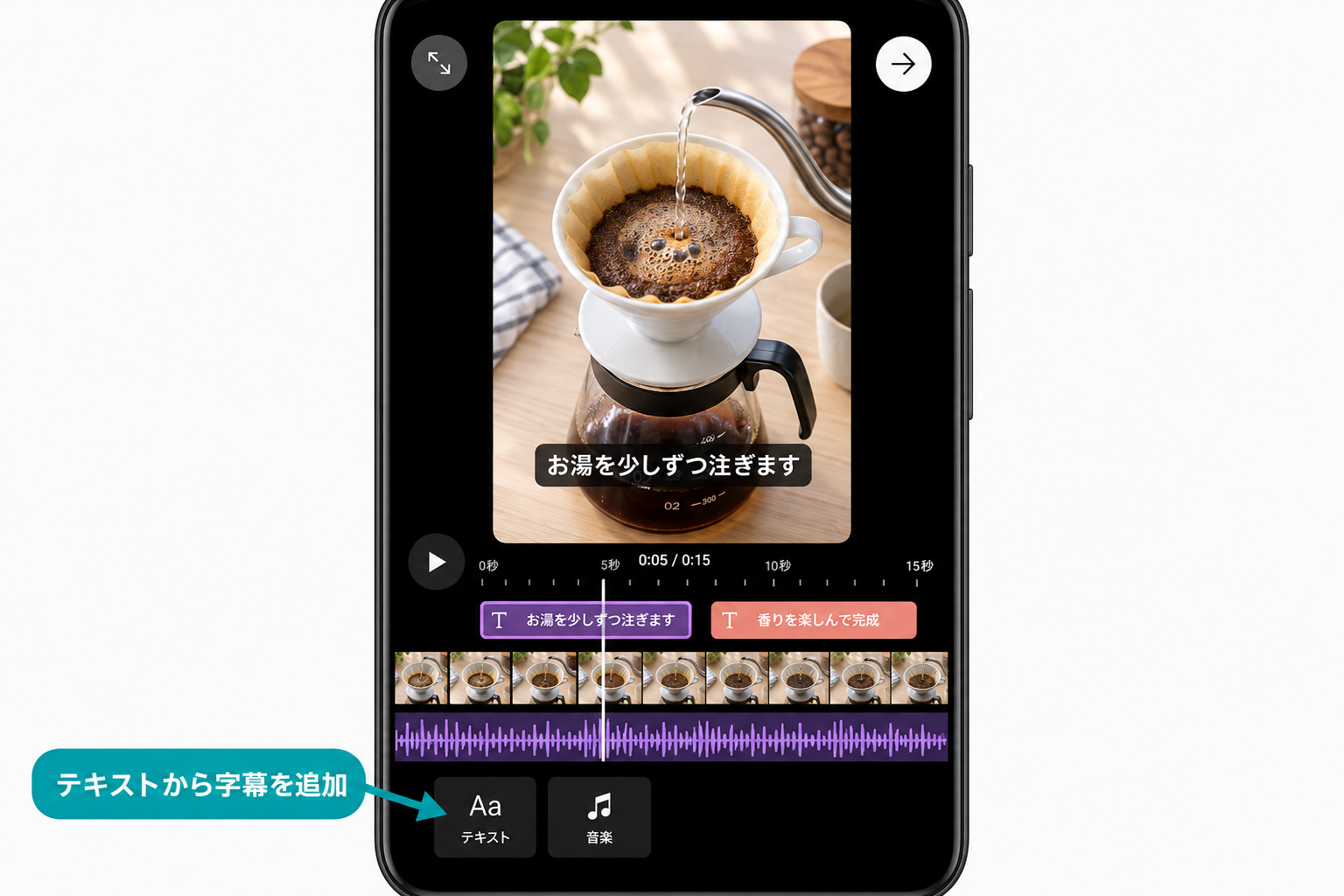
追加と書式の根拠は、YouTube公式の効果・テキストの追加です。動画全体の文字起こしをパソコンで行いたい場合は、別のソフトを使うPremiere Proの自動文字起こしも参考になります。
3.タイムラインで字幕の表示時間を合わせる
「編集」のアイコンをタップするか、画面を上にスワイプして、タイムラインを開きます。公式ヘルプでは、テキストの説明に「タイミング」という表記もあります。動画や文字の帯が時間順に並ぶ編集画面を確認してください。
字幕のクリップの開始点と終了点を調整し、表示する区間を決めます。見本では、最初の文字を2〜7秒、次の文字を8〜13秒に表示する構成です。この秒数は練習例なので、ご自身の映像では動作や話し声に合わせます。
字幕は、文字ごとに出始めと消える位置を確認するのがポイントです。最初の字幕を合わせただけで終わらず、2つ目の字幕も別に調整してください。帯の長さは文章の文字数ではなく、動画内で表示する時間を表します。
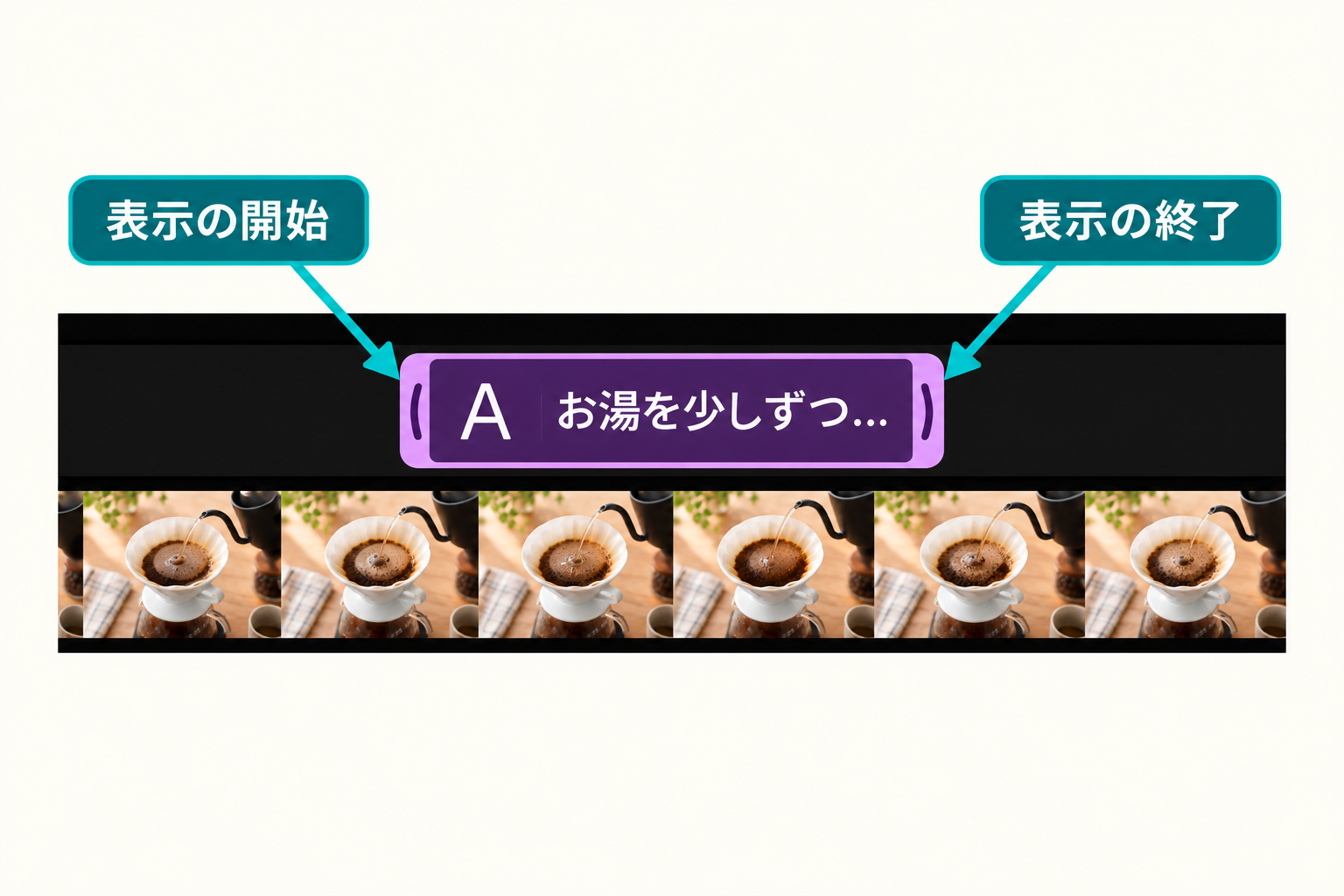
映像を再生し、お湯を注いでいる場面で最初の説明が出るか、完成した場面で次の説明へ切り替わるかを見ます。操作方法は、先ほどの公式ヘルプの「タイムラインを使用して動画を編集する」で確認できます。
【要確認】動画編集の授業で実際に伝えている、字幕の長さや切り替えるタイミングについてのひと言を追記してください。
4.文字の位置と切り替わりを確認して下書き保存する
最初から最後まで再生し、入力ミス、読み終わる前の切り替わり、文字と主役の重なりを確認します。操作を止めた状態で読めても、再生すると忙しく感じることがあります。実際の流れで確認しましょう。
文字を動かすと、視聴者向けの高評価ボタンやコメント、説明などの位置を示すビジュアルガイドが表示されます。画面の端に寄せると、安全でない領域を示す白い線も出るため、ガイドを見ながら配置を整えます。
文字を下端や右端へ寄せすぎず、表示されるガイドを見て配置することが大切です。「下から何ピクセルなら全端末で安全」と固定せず、映像とガイドの両方を確認してください。
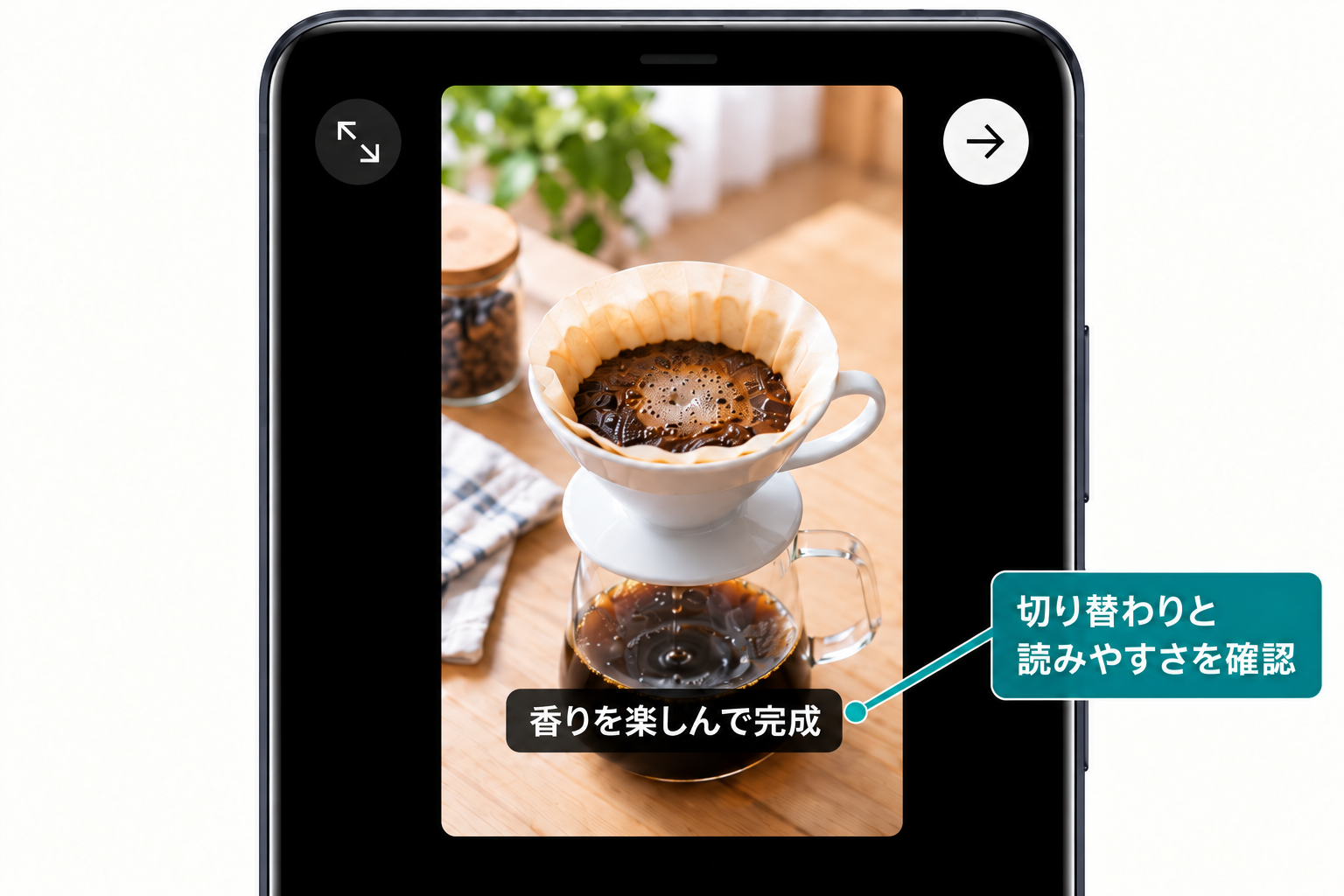
問題がなければ「次へ」から詳細画面へ進み、タイトルなどを確認します。今回は練習なので、「下書きを保存」を選んで作業を残します。下書き保存と公開は別です。公開するときは、公開範囲と視聴者設定も確認してから進めてください。
公式ヘルプによると、ショートの下書きはチャンネルではなく端末に保存されます。アプリを削除したり端末を交換したりすると失われるため、下書きがオンラインで引き継がれると思い込まないようにしましょう。
アレンジ例
説明を短い見出しにする
料理や作業紹介では、「準備」「注ぐ」「完成」のように、場面を示す言葉へ置き換える案です。全文を書かなくても、映像の流れを伝えられます。
色とスタイルをそろえる
同じシリーズでは文字の色や背景のスタイルをそろえる案です。強調したいからと毎回すべてを変えるより、読ませたい言葉を絞り、写真や映像との見分けやすさを優先します。
通常動画のサムネイルと役割を分ける
通常動画へ展開するなら、CanvaでYouTubeサムネイルを作る方法も参考になります。横長のサムネイルと縦長ショートの字幕は、画面比率や見せ方を分けて作りましょう。
うまくいかないときの対処法
字幕が一瞬しか出ない
タイムラインで、該当する文字の開始点と終了点を確認します。文章が長い場合は言葉を短くするか、映像の流れに合わせて表示区間を見直します。
文字がボタンや説明と重なる
文字を移動したときのビジュアルガイドを確認し、端や視聴者向けの操作表示から離します。主役のコーヒーも隠していないか、一緒に見直してください。
自動字幕が出てこない
今回のテキスト入力とは別の機能です。自動字幕の処理待ち、認識できる音声の有無などは、作業前に紹介した公式ヘルプで確認します。自動字幕が出るまで待っても、手入力の文字の表示時間は調整されません。
まとめ
「テキスト」から短い字幕を追加し、メッセージを分けて作ります。
タイムラインで表示区間を合わせ、ガイドを見ながら文字の位置を整えます。
最後まで再生して読みやすさを確認し、下書きを保存してから公開設定を検討しましょう。